Topview T1
次はどんなシーンを作りますか?
厳選事例
ビフォー/アフターの変化を見て、プロンプトを試してみましょう。
前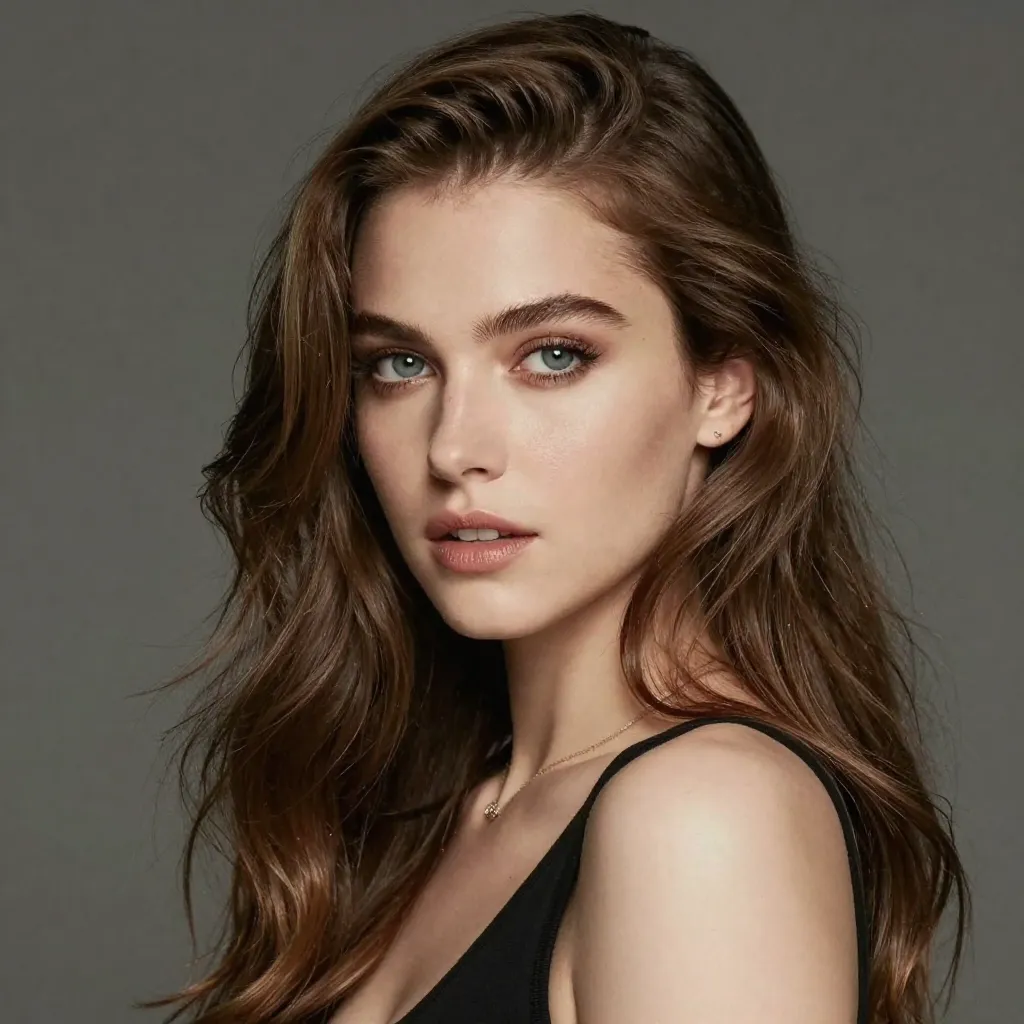
その後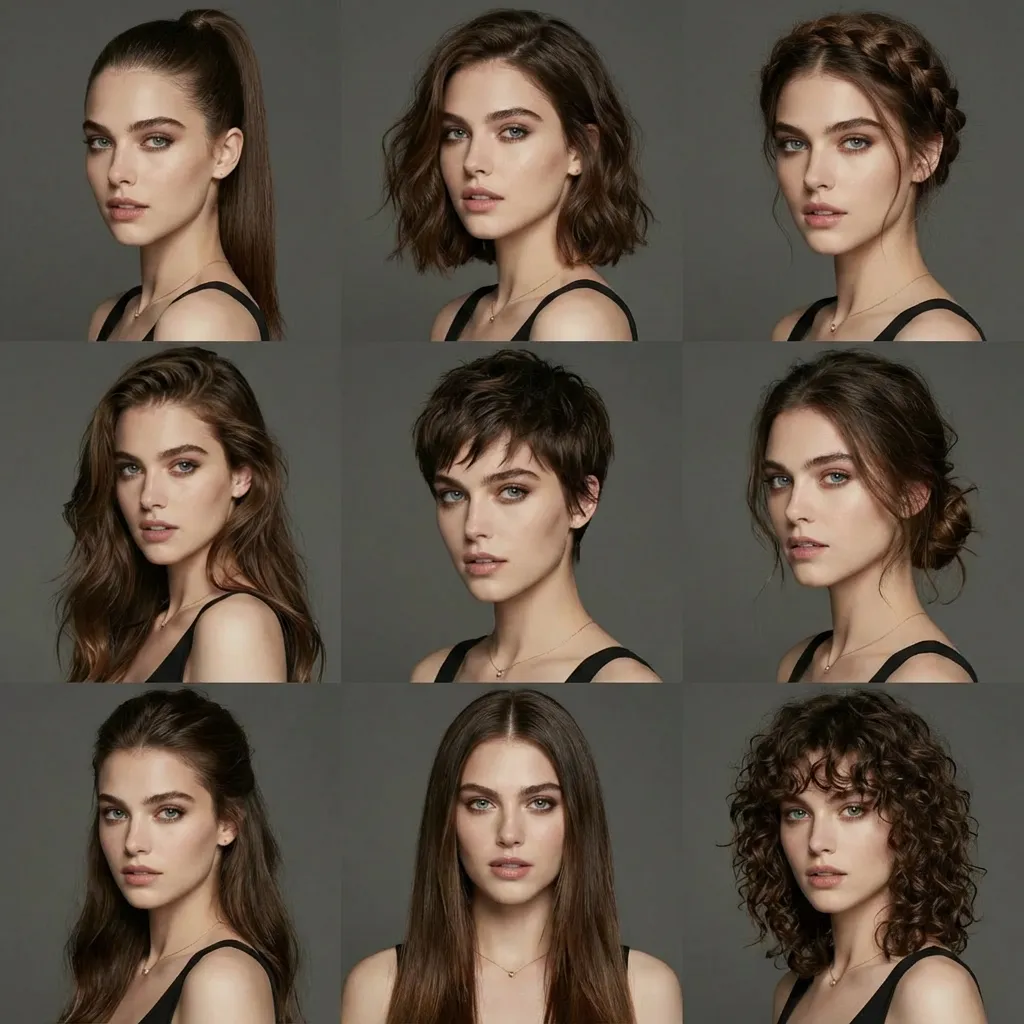
Change Multiple Hairstyles
プロンプト
Generate avatars of this person with different hairstyles in a 3x3 grid format
プロフェッショナルな成果を引き出すプロレベルの制御
Nano Banana Pro:正確なテキストレンダリングを実現する最高のAI画像ジェネレーター
3つの簡単なステップで魅力的な画像を作成
まず画像の用途から始め、次に被写体、構図、それを説明するために必要な参照素材を用意します。
1
プロンプトを入力するか、画像をアップロードしてください
被写体、レイアウト、表示したい正確な文言を説明します。参照画像を追加する場合は、それが外観、色、構図、編集自体のどれを導くのかを明示してください。
2
AIがあなたの画像を生成
選択した設定とともに指示文を送信します。生成画像はテキストと参照画像の両方を解釈するため、求められた関係性や視覚的細部をどの程度反映しているかを確認してください。
3
ダウンロードと編集
画像を原寸で確認し、特に文言と商品の細部に目を向けます。選んだ出力を最大4Kでダウンロードするか、次の編集の出発点として使用してください。
オールインワンAI画像生成プラットフォーム
新しい構図にはテキスト生成を、既存のビジュアルを発展させるには画像参照を利用できます。同じワークフローで、テキスト主導のレイアウト、イラスト、商品シーンに対応できます。
正確なテキストレンダリング
正確な見出しやラベルをプロンプトに含め、レイアウト内の位置を指定します。テキスト生成はポスターやグラフィックに役立ちますが、綴りと間隔は最終確認が必要です。
複数画像参照
複数の参照画像でキャラクター、配色、構図を定義できます。各画像に異なる役割を与え、関連する一連のビジュアルを制作する際は繰り返し現れる細部を比較してください。
インテリジェント画像編集
変更後の背景、追加するオブジェクト、スタイルの変更を説明します。同時に、変わらないでほしい点も明示し、生成された編集に意図しない変更がないか確認してください。
Nano Banana Proを選ぶ理由
Nano Banana Proは、指示文が文章による指示と具体的な視覚的参照を組み合わせ、細部の確認も必要な場合に役立ちます。
高度なAI技術
プロンプトでは写真のようなシーンやイラスト調の表現を描写できます。オブジェクト間の関係性や、読み取れる必要のあるテキストについては具体的に指定してください。
インテリジェント理解
参照画像が視覚的な文脈を提供し、プロンプトが求める結果を説明します。モデルがデザインの階層を推測すると想定せず、意図する構図を明示してください。
超高速生成
結果が指示から外れた場合は、焦点を絞ったバリエーションを試してください。被写体とほとんどの設定を固定しておくと、レイアウト、光、スタイルの違いを比較しやすくなります。
使いやすい
まずは日常的な言葉での説明から始められます。アイデアが育つにつれて参照画像やより精密な制約を加えられ、手作業による編集手順をすべて説明する必要はありません。
Nano Banana Pro:すべてのクリエイティブニーズを支える
画像の使用先を踏まえて計画しましょう。ソーシャルカバー、キャンペーンバナー、教育用グラフィック、製品レイアウトなど、それぞれテキストとビジュアルスペースのバランスが異なります。
ソーシャルメディアとコンテンツ制作
明確な焦点と読みやすいテキスト用の余白を備えたカバー画像や投稿画像を作成します。視聴者が実際に見る小さなサイズで構図を確認しましょう。
ビジネス&マーケティング
縦向きと横向きのレイアウトでキャンペーンのビジュアル方向性を比較します。正確なローカライズ済みの文言を用意し、各バージョンを公開用に準備する前に確認してください。
トレーニング & 教育コンテンツ
読み順を明確にした図やインフォグラフィックの下書きを作成します。検証済みのラベルとデータを提供し、最終的なビジュアルがそれらを正しく伝えているか確認してください。
クリエイティブプロジェクト&ストーリーテリング
キャラクター検討、コンセプトアート、カバーアイデアで共通の参照を使用します。別々に生成したものを一貫したシリーズとして扱う前に、繰り返し現れるディテールを確認してください。
製品デモンストレーション
実在の製品を参照し、背景や照明の変更を記述します。形状、素材、ロゴ、パッケージを元画像と照らし合わせて確認してください。
プレゼンテーション資料・事業計画書
1つのメッセージを中心にプレゼンテーション用のビジュアルを作成します。グラフやラベルはシンプルに保ち、スライドに画像を追加する前に事実関係を確認してください。
よくある質問
Nano Banana Pro AI画像生成ツールについて知っておくべきすべてのこと
Nano Banana Proは画像生成、参照画像に基づく編集、画像内のテキストに対応しています。特定の被写体、レイアウト、文言が必要な制作依頼に役立ちますが、最終的なディテールは制作者が確認してください。
あなたのアイデアを美しい画像に変えよう
次の画像のために被写体、参照画像、正確な文言を準備し、ワークスペースで出力設定を選択してください。