Topview T1
Co stworzysz teraz?
Wyróżnione Przykłady
Zobacz transformacje przed/po i wypróbuj prompt.
Przed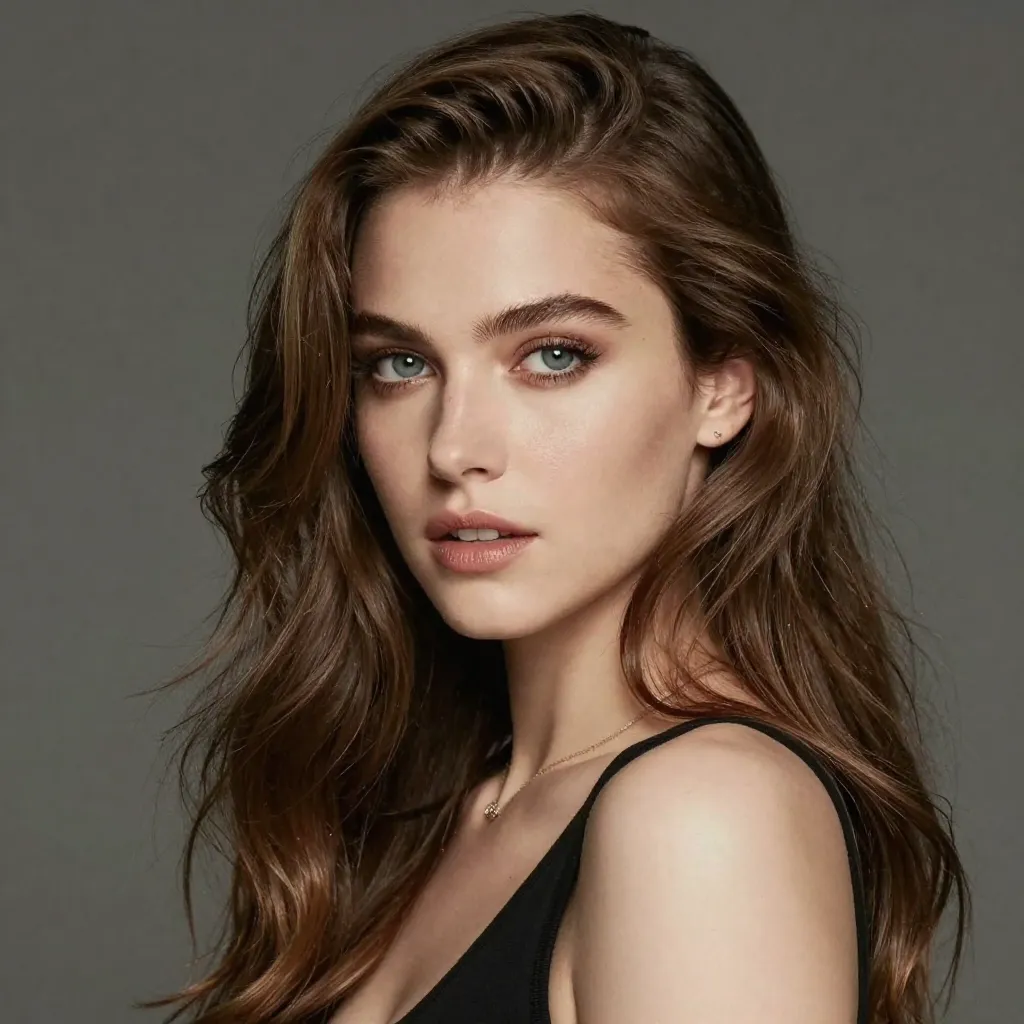
Po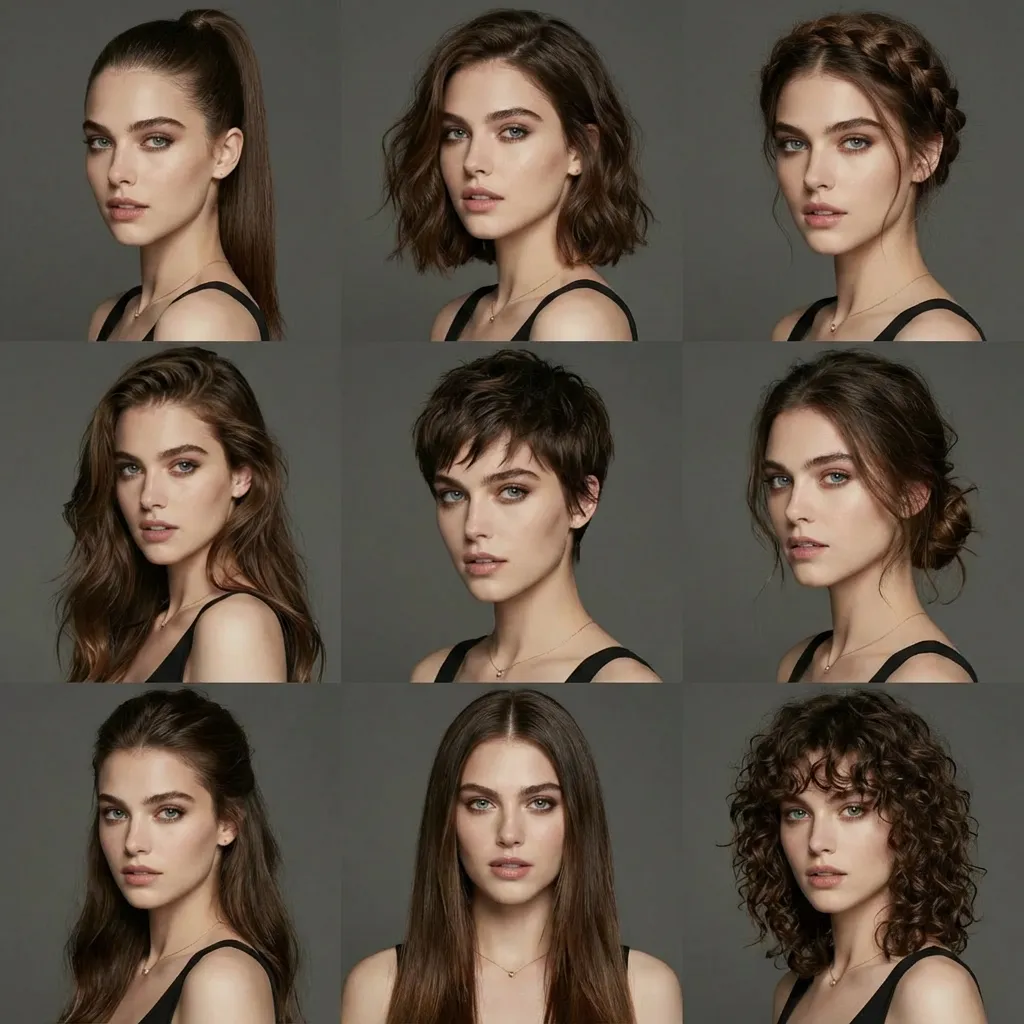
Change Multiple Hairstyles
Monit
Generate avatars of this person with different hairstyles in a 3x3 grid format
Profesjonalna kontrola dla profesjonalnych rezultatów
Nano Banana Pro: Najlepszy generator grafik AI z precyzyjnym renderowaniem tekstu
Stwórz Oszałamiające Obrazy w Trzech Prostych Krokach
Zacznij od celu obrazu, a następnie podaj temat, kompozycję i wszelkie materiały referencyjne potrzebne do jego wyjaśnienia.
1
Wpisz swój prompt lub prześlij obrazy
Opisz temat, układ i dokładne słowa, które mają się pojawić. Jeśli dodajesz materiały referencyjne, wyjaśnij, czy kierują wyglądem, kolorem, kompozycją czy samą edycją.
2
AI Generuje Twój Obraz
Prześlij brief z wybranymi ustawieniami. Wygenerowany obraz interpretuje zarówno tekst, jak i materiały referencyjne, więc sprawdź, jak dobrze odwzorowuje zamówione relacje i szczegóły wizualne.
3
Pobierz i Edytuj
Przejrzyj obraz w pełnym rozmiarze, zwłaszcza jego tekst i szczegóły produktu. Pobierz wybrany wynik w rozdzielczości do 4K lub użyj go jako punktu wyjścia do kolejnej edycji.
Kompleksowa platforma do generowania obrazów AI
Użyj generowania z tekstu do nowej kompozycji lub obrazów referencyjnych do rozwinięcia istniejącej wizualizacji. Ten sam przepływ pracy może obejmować układ oparty na tekście, ilustrację lub scenę produktową.
Dokładne renderowanie tekstu
Umieść dokładny nagłówek lub etykietę w poleceniu i określ ich pozycję w układzie. Generowanie tekstu jest przydatne w plakatach i grafikach, ale pisownię i odstępy nadal trzeba sprawdzić na końcu.
Wieloobrazowa referencja
Wiele materiałów referencyjnych może określać postać, paletę lub kompozycję. Nadaj każdemu obrazowi odrębną rolę i porównuj powtarzające się szczegóły podczas tworzenia powiązanego zestawu wizualizacji.
Inteligentne Edytowanie Obrazu
Opisz zmienione tło, dodany obiekt lub zmianę stylu. Wskaż też, co ma pozostać bez zmian, a następnie sprawdź wygenerowaną edycję pod kątem niezamierzonych zmian.
Dlaczego wybrać Nano Banana Pro?
Nano Banana Pro jest przydatny, gdy brief łączy pisemne instrukcje z konkretnymi materiałami referencyjnymi wizualnymi i potrzebą sprawdzenia drobnych szczegółów.
Zaawansowana Technologia AI
Polecenie może opisywać scenę fotograficzną lub ujęcie ilustracyjne. Bądź konkretny co do relacji między obiektami i tekstu, który musi być czytelny.
Inteligentne zrozumienie
Materiały referencyjne dostarczają kontekstu wizualnego, a polecenie wyjaśnia pożądany wynik. Określ zamierzoną kompozycję, zamiast zakładać, że model sam wywnioskuje hierarchię projektu.
Błyskawiczne generowanie
Wypróbuj skupioną wariantację, gdy wynik nie spełnia briefu. Utrzymanie tematu i większości ustawień bez zmian ułatwia porównanie różnic w układzie, świetle lub stylu.
Łatwy w użyciu
Możesz zacząć od opisu zwykłym językiem. Dodawaj materiały referencyjne i bardziej precyzyjne ograniczenia w miarę rozwoju pomysłu, bez potrzeby opisywania pełnego ręcznego procesu edycji.
Nano Banana Pro: Daje moc każdej twórczej potrzebie
Zaplanuj obraz pod kątem miejsca docelowego: okładki w mediach społecznościowych, baneru kampanii, grafiki edukacyjnej lub układu produktu. Każdy z nich wymaga innego balansu tekstu i przestrzeni wizualnej.
Social Media i Tworzenie Treści
Utwórz obraz okładki lub posta z wyraźnym punktem skupienia i miejscem na czytelny tekst. Sprawdź kompozycję w małym rozmiarze, w jakim odbiorcy ją zobaczą.
Biznes i Marketing
Porównaj kierunek wizualny kampanii w układach pionowym i poziomym. Podaj dokładne zlokalizowane brzmienie i przejrzyj je przed przygotowaniem każdej wersji do publikacji.
Szkolenia i treści edukacyjne
Przygotuj szkic diagramu lub infografiki z określoną kolejnością czytania. Dostarcz zweryfikowane etykiety i dane oraz sprawdź, czy finalna grafika przekazuje je poprawnie.
Twórcze projekty i opowiadanie historii
Wykorzystaj wspólne odniesienia w studiach postaci, grafice koncepcyjnej lub pomysłach na okładki. Sprawdź powtarzające się szczegóły, zanim uznasz osobne generacje za spójną serię.
Demonstracje Produktu
Odnieś się do rzeczywistego produktu i opisz zmianę otoczenia lub oświetlenia. Porównaj jego kształt, materiał, logo i opakowanie z obrazem źródłowym.
Prezentacje i Pitch Decki
Opracuj grafikę do prezentacji wokół jednego przekazu. Utrzymaj wykresy i etykiety w prostocie, a treść merytoryczną sprawdź przed dodaniem obrazu do slajdów.
Często zadawane pytania
Wszystko, co musisz wiedzieć o Nano Banana Pro AI Image Generator.
Nano Banana Pro obsługuje generowanie obrazów, edycje oparte na odniesieniach oraz tekst w obrazach. Przydaje się przy briefach wymagających konkretnego obiektu, układu lub brzmienia, przy czym twórca weryfikuje końcowe szczegóły.
Przekształć swoje pomysły w oszałamiające obrazy
Przygotuj obiekt, odniesienia i dokładne brzmienie do kolejnego obrazu, a następnie wybierz ustawienia wynikowe w obszarze roboczym.