Topview T1
Que créerez-vous ensuite ?
Exemples en vedette
Découvrez la transformation avant/après et essayez le prompt vous-même.
Avant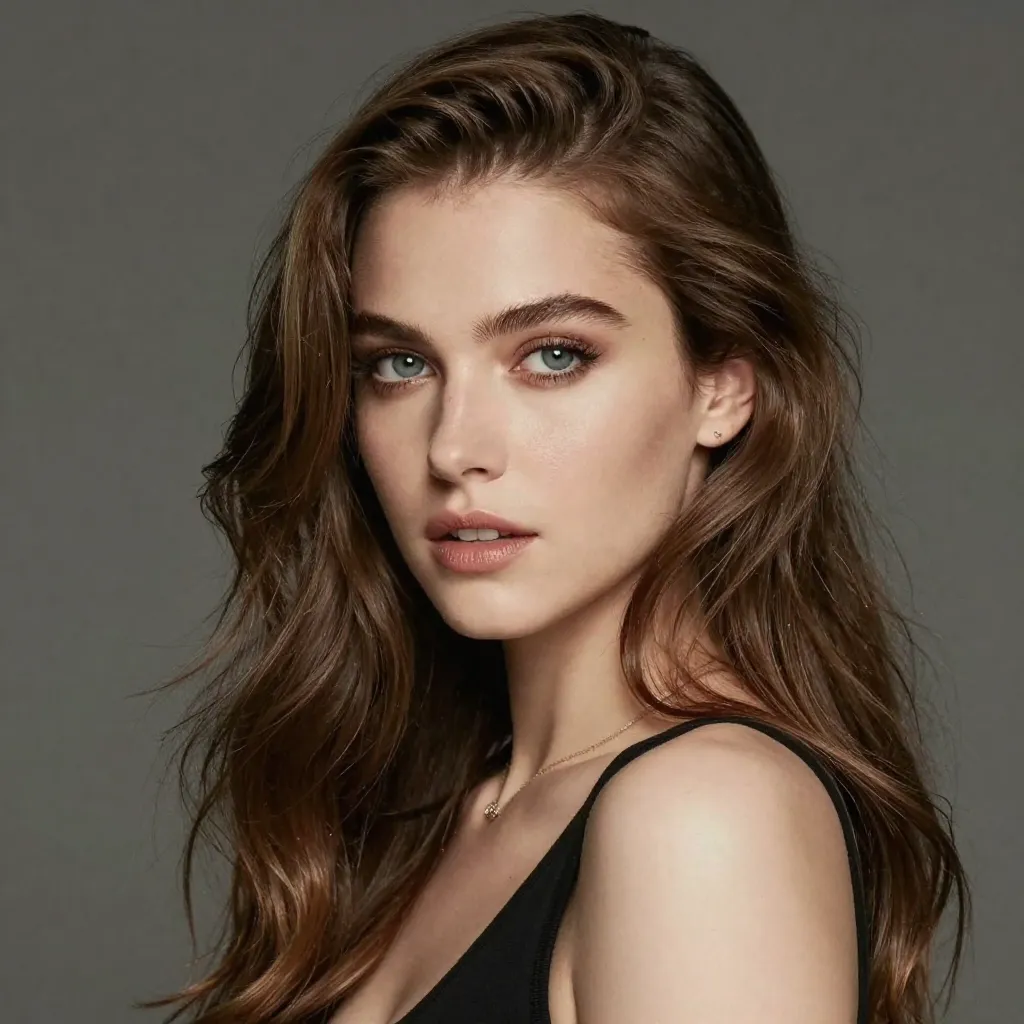
Après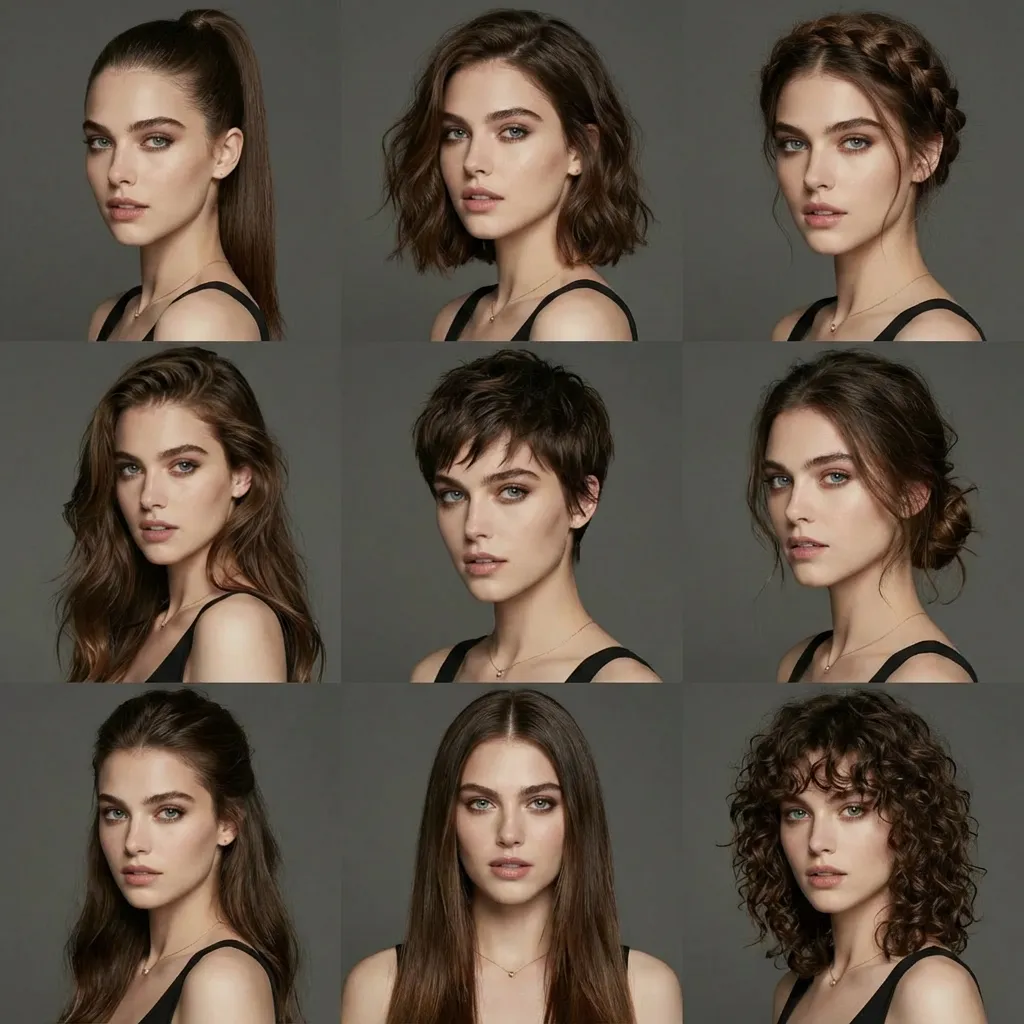
Change Multiple Hairstyles
Prompt
Generate avatars of this person with different hairstyles in a 3x3 grid format
Création d’images rapide avec contrôle flexible
Nano Banana 2 Lite : générateur d’images IA rapide et léger
Comment fonctionne Nano Banana 2 Lite
Transformez vos idées et références en visuels prêts à utiliser en trois étapes rapides.
1
Décrivez votre idée
Choisissez une nouvelle image ou une retouche, rédigez le brief et joignez les références nécessaires pour expliquer le sujet ou la modification.
2
Définissez la direction créative
Sélectionnez la forme du canevas ou Auto. Décrivez la composition et le style, en précisant quels détails des références doivent rester reconnaissables.
3
Générez et affinez
Inspectez le résultat 1K, téléchargez une version adaptée ou révisez le brief. L'historique vous permet de revenir à une tentative précédente pour développer une autre variante.
Que peut faire Nano Banana 2 Lite ?
Le flux de travail fixe 1K convient aux ébauches visuelles et aux retouches guidées par référence. Utilisez-le pour explorer une composition avant de décider comment l'image s'intégrera à un projet plus vaste.
Création texte-image rapide
Partez d'un objectif unique pour l'image, comme un concept produit ou une couverture de publication. Décrivez son point focal et l'espace nécessaire autour de lui.
Prise en charge de plusieurs références
Joignez jusqu'à 10 images et attribuez un rôle à chacune : produit, sujet, décor, couleur ou style. Des rôles de référence clairs facilitent l'interprétation d'un brief mixte.
Édition d’image flexible
Expliquez une modification en mots et identifiez ce qui doit rester inchangé. Comparez la version générée avec la référence pour repérer les changements hors de la révision prévue.
Pourquoi choisir Nano Banana 2 Lite ?
Lite associe une sortie fixe de 1K à une entrée de référence, des prompts longs et un large choix de toiles. C'est un espace pratique pour explorer des idées d'images et comparer des variantes.
Conçu pour la vitesse
La sortie 1K maintient le flux de travail centré sur les brouillons et les images du quotidien. Jugez la composition avant d'investir dans un flux de production finale plus détaillé.
Prend en charge les longs prompts
Les prompts peuvent contenir jusqu'à 20,000 caractères. Utilisez cet espace pour des contraintes utiles comme la mise en page, le texte et le rôle des références plutôt que de répéter la même demande de style.
Formats flexibles
Les toiles carrée, portrait, paysage et étendue prennent en charge différentes mises en page. Auto est disponible lorsque vous souhaitez que le modèle choisisse la forme à partir du brief.
Flux créatif simple
Prévisualisez un résultat, téléchargez-le ou réutilisez son prompt et ses références depuis l'historique. Concentrez chaque nouvelle tentative sur la partie de l'image à améliorer.
Où Nano Banana 2 Lite est le plus utile
Utilisez une destination claire pour guider le brief, que l'image soit une couverture sociale, un brouillon de produit, une bannière ou une illustration personnelle.
Contenus pour réseaux sociaux
Essayez une couverture verticale ou une image de story avec un seul point focal. Réservez de l'espace pour le texte et vérifiez la lisibilité à la taille d'un écran de téléphone.
Supports marketing
Comparez des concepts de campagne avant de préparer les visuels finaux. Gardez le message fixe tout en variant la composition, le décor ou la lumière.
Moodboards et concepts
Transformez une idée approximative en direction visuelle à l'aide de références et d'instructions de mise en page explicites. Évaluez la composition avant d'affiner les petits détails.
Images produit et e-commerce
Utilisez une référence de produit pour essayer un nouveau décor ou une nouvelle disposition. Comparez l'article généré avec le produit réel avant de décider quelle direction développer.
Édition et variantes
Choisissez une image existante et demandez une révision claire. Comparer quelques retouches ciblées est plus instructif que de changer tout le brief entre les tentatives.
Expériences de créateurs
Explorez une idée de personnage, d'autocollant, d'affiche ou de fond d'écran. Définissez la toile selon l'usage prévu et gardez le sujet principal facile à reconnaître.
FAQ Nano Banana 2 Lite
Questions fréquentes sur la génération et l’édition d’images avec Nano Banana 2 Lite.
Nano Banana 2 Lite est une option de génération et de retouche d'images avec une sortie fixe de 1K. Elle accepte des briefs écrits, des références facultatives et une gamme de formes de toile.
Commencez à créer avec Nano Banana 2 Lite
Choisissez une toile et développez une image 1K à partir de votre brief écrit ou de vos références existantes.