Topview T1
次はどんなシーンを作りますか?
厳選事例
ビフォー/アフターの変化を見て、プロンプトを試してみましょう。
前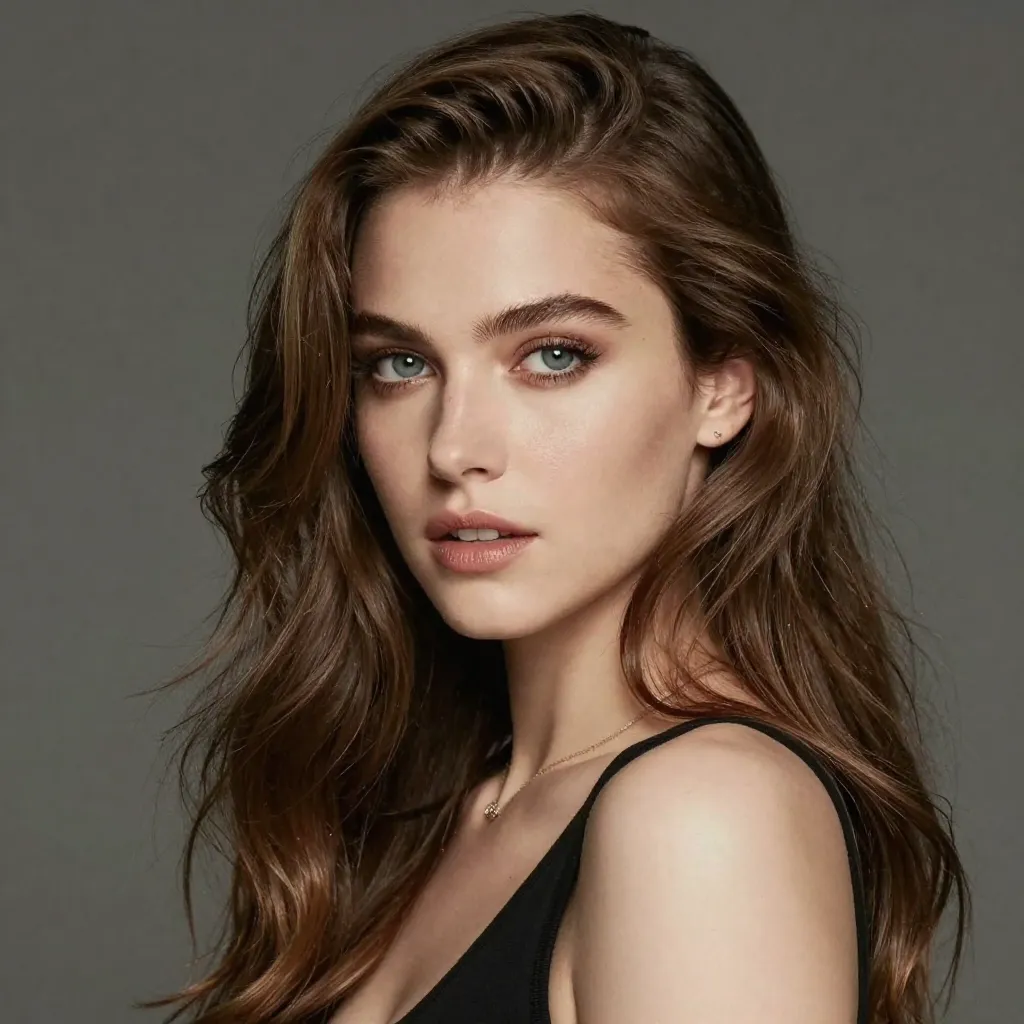
その後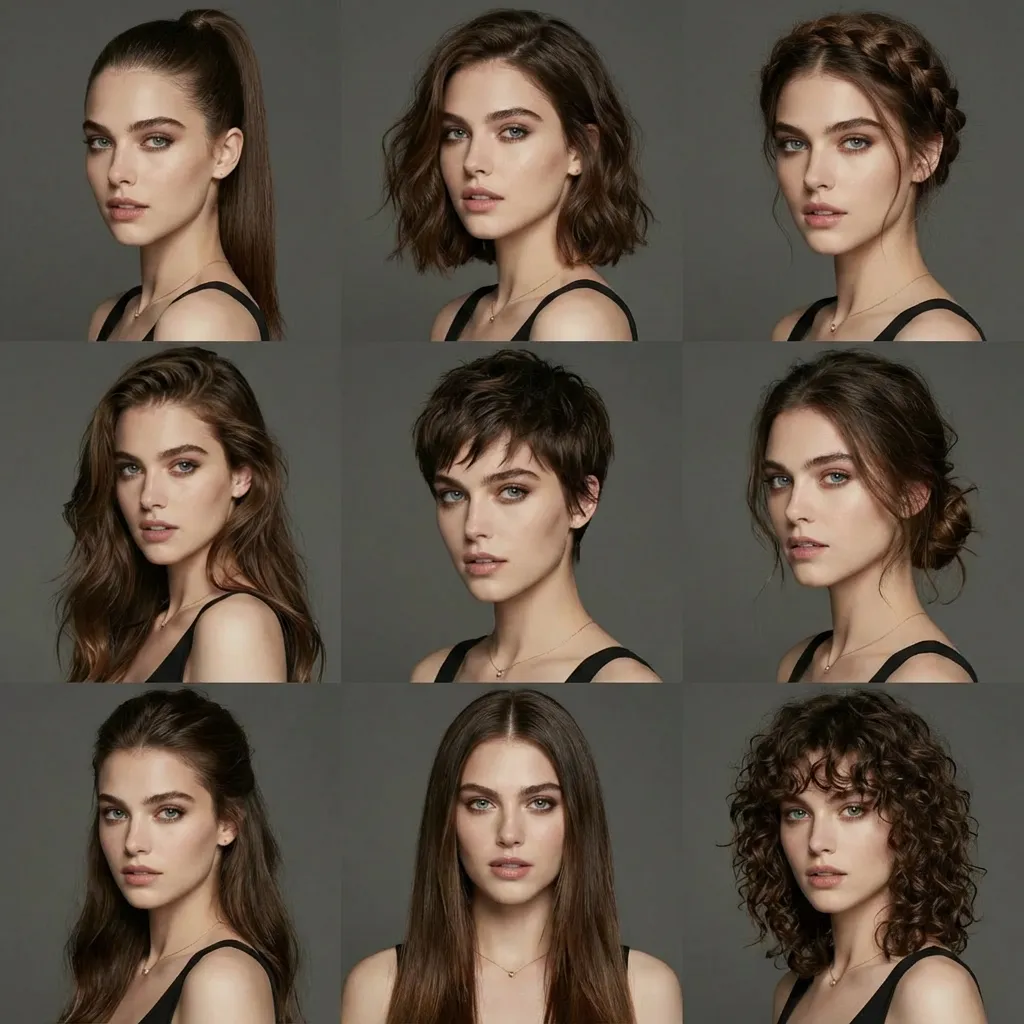
Change Multiple Hairstyles
プロンプト
Generate avatars of this person with different hairstyles in a 3x3 grid format
柔軟にコントロールしながら素早く画像作成
Nano Banana 2 Lite:高速で軽量なAI画像生成ツール
Nano Banana 2 Liteの使い方
アイデアと参照画像を、3つの簡単な手順で使えるビジュアルに変換します。
1
アイデアを説明
新規画像か編集かを選び、指示を書き、被写体や変更を説明するために必要な参照画像を添付します。
2
方向性を設定
キャンバスの形状または自動を選択します。参照画像のどのディテールを認識可能なまま残すべきかを含め、構図とスタイルを説明します。
3
生成して調整
1Kの結果を確認し、適切なバージョンをダウンロードするか指示を修正します。履歴を使えば、別のバリエーションを作成する際に以前の試行に戻れます。
Nano Banana 2 Liteでできること
固定された1Kのワークフローは、ビジュアルの下書きや参照画像に基づく編集に適しています。画像をより大きなプロジェクトにどう組み込むかを決める前に、構図を検討するのに活用してください。
高速テキスト画像生成
製品コンセプトや投稿カバーなど、画像の目的を1つに絞って始めましょう。焦点とその周囲に必要なスペースを説明してください。
複数参照画像に対応
最大10枚の画像を添付し、それぞれに役割を割り当てます。製品、被写体、背景、色、スタイルなどです。参照画像の役割を明確にすると、混在した指示を解釈しやすくなります。
柔軟な画像編集
編集内容を言葉で説明し、残すべき要素を特定します。生成されたバージョンと参照画像を比較して、意図した修正以外の変更を検出します。
Nano Banana 2 Liteを選ぶ理由
Liteは固定の1K出力に、参照入力、長いプロンプト、幅広いキャンバス選択を組み合わせています。画像のアイデアを検討し、バリエーションを比較するのに実用的な環境です。
速度重視の設計
1K出力により、ワークフローは下書きや日常的な画像に集中できます。より詳細な最終制作のワークフローに取り組む前に、構図を判断してください。
長いプロンプトに対応
プロンプトには最大20,000文字まで含められます。同じスタイルの要望を繰り返すのではなく、レイアウト、文言、参照の役割など意味のある制約にこの余裕を使ってください。
柔軟なアスペクト比
正方形、縦長、横長、拡張キャンバスがさまざまなレイアウトに対応します。モデルにブリーフから形状を選ばせたい場合はAutoが利用できます。
使いやすい制作フロー
結果をプレビューし、ダウンロードしたり、履歴からプロンプトと参照を再利用したりできます。新しい試行では、改善が必要な画像の部分に焦点を当ててください。
Nano Banana 2 Liteが活躍するシーン
画像がソーシャルカバー、製品の下書き、バナー、個人用イラストのいずれであっても、明確な用途を定めてブリーフを導いてください。
SNSコンテンツ
焦点を1つに絞った縦長のカバーやストーリー画像を試してみてください。文言用のスペースを確保し、スマートフォンの画面サイズで読みやすさを確認してください。
マーケティング素材
最終素材を準備する前に、キャンペーンのコンセプトを比較してください。メッセージは固定したまま、構図、設定、光を変えてみてください。
ムードボードとコンセプト
参照と明確なレイアウト指示を使って、大まかなアイデアを視覚的な方向性に変えてください。細部を磨く前に構図を評価してください。
商品・EC画像
製品の参照画像を使って、新しい設定や配置を試してください。どの方向性を発展させるか決める前に、生成されたアイテムを実際の製品と比較してください。
画像編集とバリエーション
既存の画像を選び、明確な修正を1つ依頼してください。試行のたびにブリーフ全体を変えるよりも、的を絞った編集をいくつか比較する方が有益です。
クリエイターの実験
キャラクター、ステッカー、ポスター、壁紙のアイデアを探求してください。用途に合わせてキャンバスを設定し、主要な被写体を認識しやすく保ってください。
Nano Banana 2 Lite よくある質問
Nano Banana 2 Liteの画像生成と画像編集に関するよくある質問です。
Nano Banana 2 Liteは、固定の1K出力を備えた画像生成・編集オプションです。文章のブリーフ、任意の参照、さまざまなキャンバス形状に対応します。
Nano Banana 2 Liteで作成を始める
キャンバスを選び、文章のブリーフまたは既存の参照素材から1K画像を作成してください。