Topview T1
下一幕,你想創作什麼?
精選案例
對比修改前後效果,點擊即可試試這個示例。
之前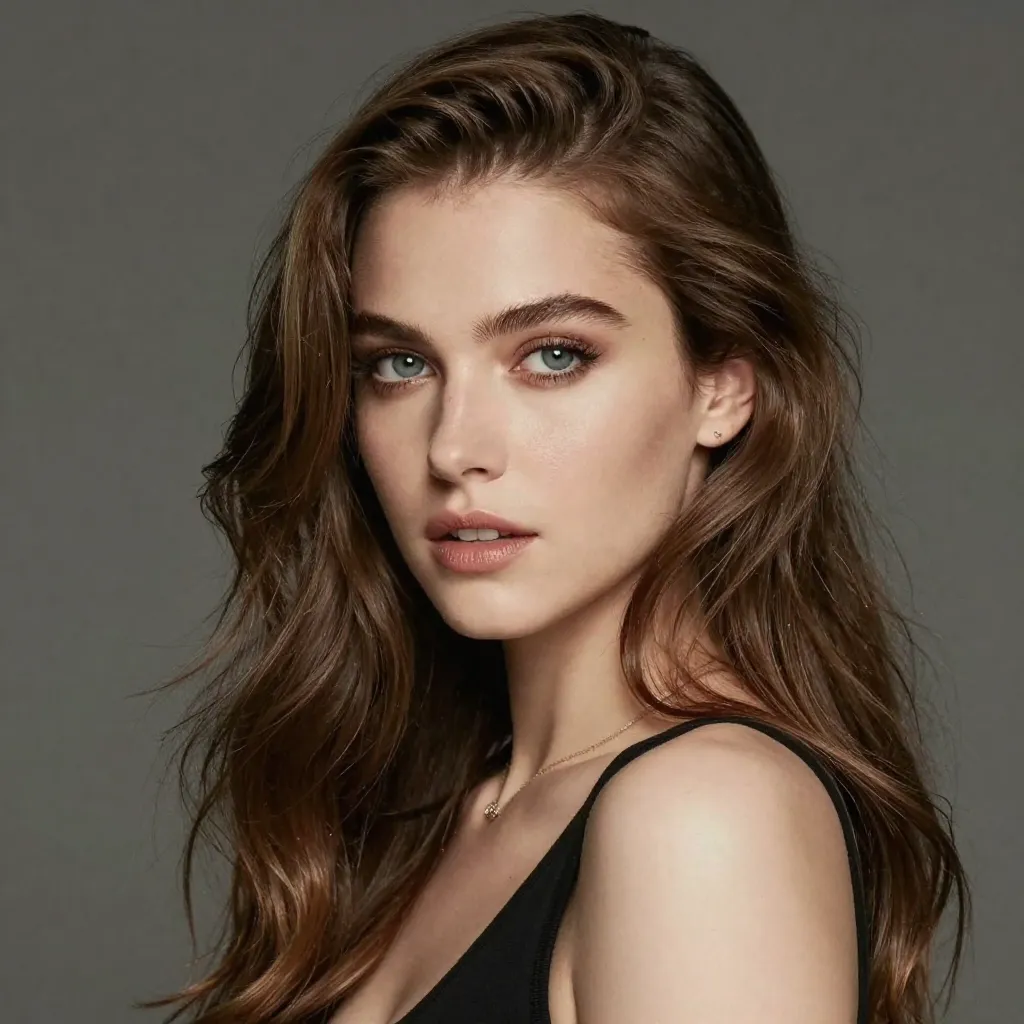
之後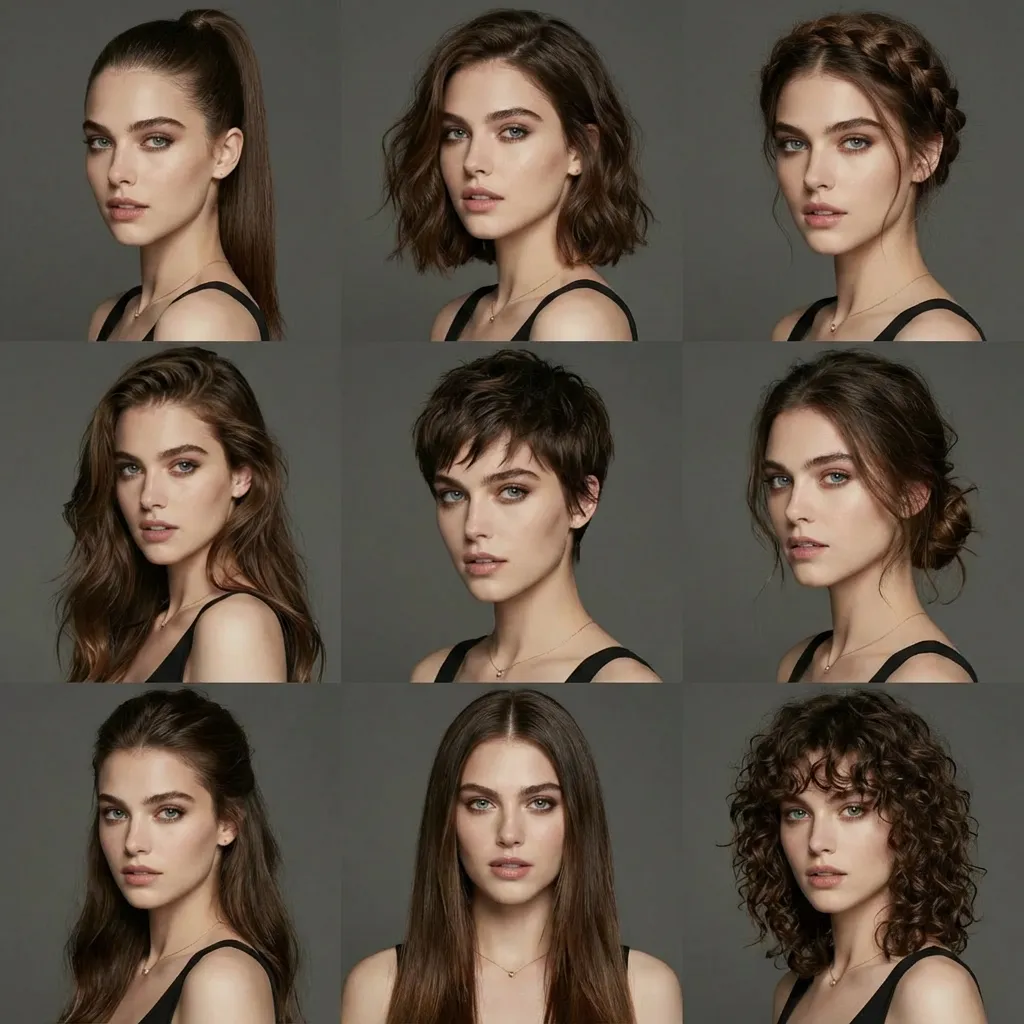
Change Multiple Hairstyles
提示詞
Generate avatars of this person with different hairstyles in a 3x3 grid format
快速出圖,靈活控制創作方向
Nano Banana 2 Lite:快速輕量 AI 圖片生成器
Nano Banana 2 Lite 如何運作?
只需三個步驟,把想法和參考圖變成可用的視覺結果。
1
描述你的想法
選擇新建圖片或編輯,撰寫需求,並附上說明主體或修改所需的參考素材。
2
設定創作方向
選擇畫布形狀或自動。描述構圖與風格,包括參考圖中哪些細節應保持可辨識。
3
生成並繼續優化
檢視 1K 的結果,下載合適的版本或修改需求。歷史紀錄可讓你回到先前的嘗試,繼續發展其他變化。
Nano Banana 2 Lite 可以做什麼?
固定的 1K 工作流程適合視覺草稿與參考圖引導的編輯。可用來探索構圖,再決定圖片如何融入更大的專案。
快速文字生圖
先為圖片設定單一用途,例如產品概念或貼文封面。描述其視覺焦點及周圍所需的空間。
支援多參考圖
最多附上 10 張圖片,並為每張指定角色:產品、主體、場景、色彩或風格。明確的參考角色能讓混合需求更容易被理解。
靈活圖片編輯
用文字說明要修改的地方,並指出應保持不變的部分。將生成版本與參考圖比對,以找出預期修改範圍之外的變動。
為什麼選擇 Nano Banana 2 Lite?
Lite 結合固定的 1K 輸出、參考輸入、長提示詞與多種畫布選擇,是推敲影像構想並比較不同變化的實用工作環境。
為速度而設計
1K 輸出讓工作流程專注於草稿與日常影像。在投入更細緻的最終製作流程之前,先評估構圖。
支援長提示詞
提示詞最多可包含 20,000 個字元。請把這些空間用於有意義的限制條件,例如版面、文字與參考圖的角色,而不是重複相同的風格要求。
靈活寬高比
正方形、直式、橫式與延伸畫布可支援不同版面。若希望由模型依描述自行選擇比例,可選用 Auto。
創作流程順手
可預覽結果、下載,或從歷史紀錄重複使用其提示詞與參考圖。每次新嘗試都應聚焦於影像中需要改善的部分。
Nano Banana 2 Lite 適合哪些場景?
無論影像是社群封面、產品草稿、橫幅或個人插畫,都應以明確的用途引導描述。
社群媒體內容
嘗試製作只有單一視覺焦點的直式封面或限時動態圖片。預留文字空間,並在手機螢幕尺寸下檢查可讀性。
行銷素材
在準備最終素材之前,先比較各種活動概念。保持訊息不變,只改變構圖、場景或光線。
創意草圖與情緒板
運用參考圖與明確的版面指示,將粗略構想轉化為視覺方向。先評估構圖,再細修較小的細節。
產品與電商圖片
以產品參考圖嘗試新的場景或擺設。在決定要發展哪個方向之前,先將生成的物品與實際產品比對。
圖片編輯與變體生成
選擇現有圖片並提出一項明確的修改要求。比較幾次針對性的編輯,會比每次嘗試都更改整份描述更能獲得有用資訊。
創作者實驗
探索角色、貼圖、海報或桌布構想。依預定用途設定畫布,並讓主要主體易於辨識。
Nano Banana 2 Lite 常見問題
了解 Nano Banana 2 Lite 圖片生成和圖片編輯的常見問題。
Nano Banana 2 Lite 是提供固定 1K 輸出的影像生成與編輯選項,可接受文字描述、選用的參考圖以及多種畫布形狀。
開始使用 Nano Banana 2 Lite 創作
選擇畫布,並依據你的文字描述或現有參考素材,製作一張 1K 影像。