Topview T1
Was erschaffen Sie als Nächstes?
Ausgewählte Beispiele
Sieh die Vorher/Nachher-Transformationen und probiere den Prompt selbst aus.
Vorher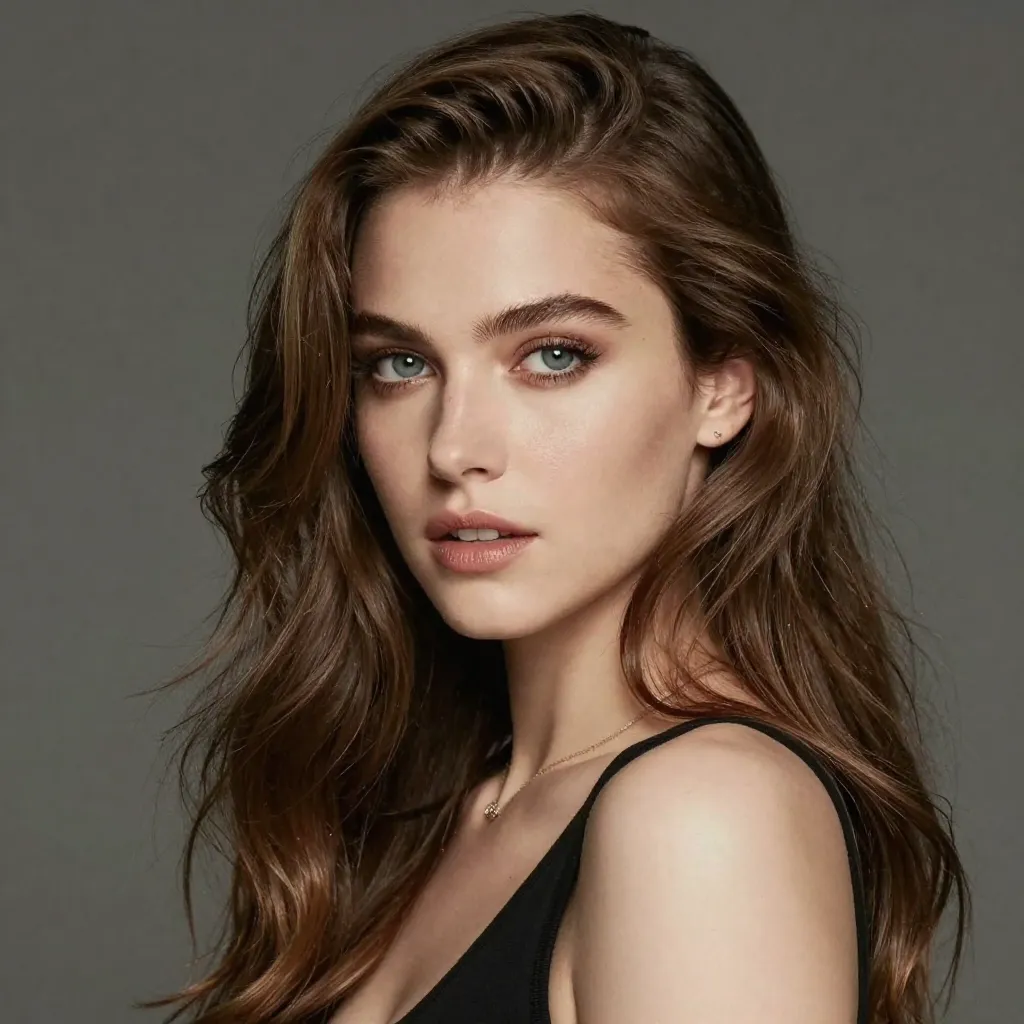
Danach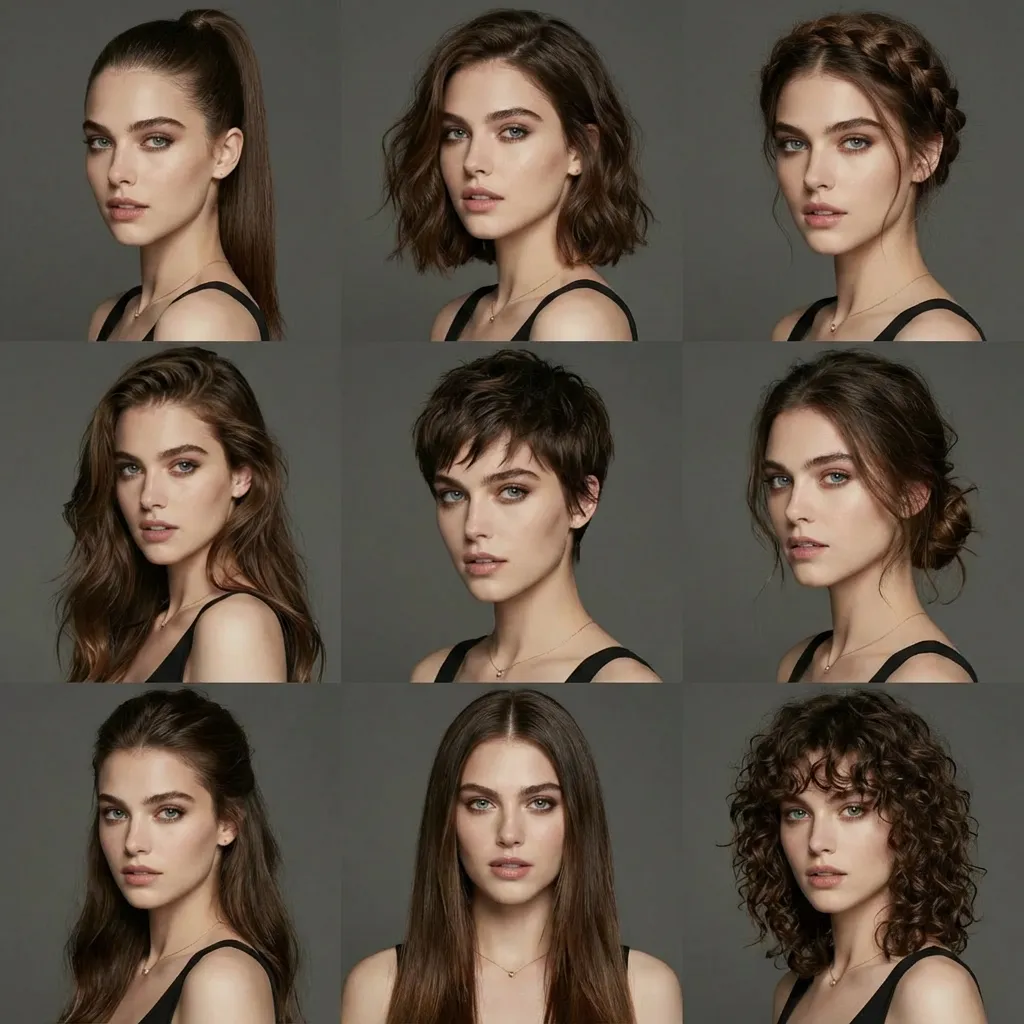
Change Multiple Hairstyles
Eingabeaufforderung
Generate avatars of this person with different hairstyles in a 3x3 grid format
Schärfere Bilder · Präziser Text · Konsistente Motive
Nano Banana 2.1 KI-Bildgenerator für 4K-Bilder und präzisen Text
Nano Banana 2.1 bringt Textgenerierung und referenzgesteuerte Bearbeitung in den Browser. Eine Anfrage kann bis zu 10 Bilder, 14 Seitenverhältnisse und eine Ausgabe mit 1K, 2K oder 4K nutzen. Entwickle ein Layout rund um ein Motiv und exakten Wortlaut und prüfe dann die Details, bevor du herunterlädst oder die Bearbeitung fortsetzt.
- Ausgabe bis 4K
- Präzise Textdarstellung
- 10 Referenzbilder
- 14 Seitenverhältnisse
- Text zu Bild und Bearbeitung
Was ist Nano Banana 2.1?
Ein hilfreiches Bildbriefing trennt, was das Bild enthält, davon, wie es aussehen soll. Mit Nano Banana 2.1 kann Text die Szene und ihre Formulierung definieren, während Referenzen eine Person, ein Produkt, eine Farbpalette oder eine Komposition festlegen. Erklären Sie die Rolle jedes Inputs, damit das gewünschte Ergebnis klar ist. Bei einem Produktlaunch-Bild könnte das bedeuten: ein Foto für den Artikel selbst, ein weiteres für die Oberfläche, auf der er steht, und eine schriftliche Anweisung, die Platz für eine Headline freihält. Diese Aufteilung macht das Ergebnis leichter zu beurteilen: Sie können Produkt, Umgebung und Layout getrennt prüfen, statt nur zu bewerten, ob das Bild ansprechend aussieht.
Ein Poster, eine Figurenserie und eine Produktszene erfordern unterschiedliche Arten der Prüfung. Kontrollieren Sie beim Poster Rechtschreibung und Hierarchie, bei der Figur wiederkehrende Merkmale und beim Produkt physische Details. Ein überzeugendes Gesamtbild kann dennoch ein Detail enthalten, das eine weitere Bearbeitung braucht. Bevor Sie eine Serie generieren, legen Sie fest, welche Merkmale das Motiv definieren: eine bestimmte Silhouette, ein Verschluss am Kleidungsstück, der Abstand eines Etiketts oder eine wiederkehrende Farbkombination. Nutzen Sie dieselben Kriterien beim Vergleich der Ergebnisse von Nano Banana 2.1. Ein einheitlicher Prüfprozess ist nützlicher als eine allgemeine Anweisung, jedes Bild perfekt zu machen.
Der Arbeitsbereich hält Briefing, Referenzen, Einstellungen und Ergebnisse zusammen. Sie können ein fertiges Bild in der Vorschau ansehen, herunterladen oder als Ausgangspunkt für eine weitere Überarbeitung erneut aufrufen. Benennen Sie bei einer Überarbeitung zuerst den Teil, der bereits funktioniert, bevor Sie die Änderung anfordern. Wenn die Komposition stimmt, aber der Hintergrund ablenkt, behalten Sie Motiv und Bildausschnitt im Briefing bei und beschreiben Sie eine schlichtere Umgebung. Prüfen Sie anschließend das gesamte Ergebnis, denn eine generierte Bearbeitung kann Details außerhalb des genannten Bereichs beeinflussen. Speichern Sie die Version, die Ihnen besser gefällt, bevor Sie eine andere Richtung ausprobieren, damit Sie die Alternativen klar vergleichen können.
Typische Anwendungsfälle
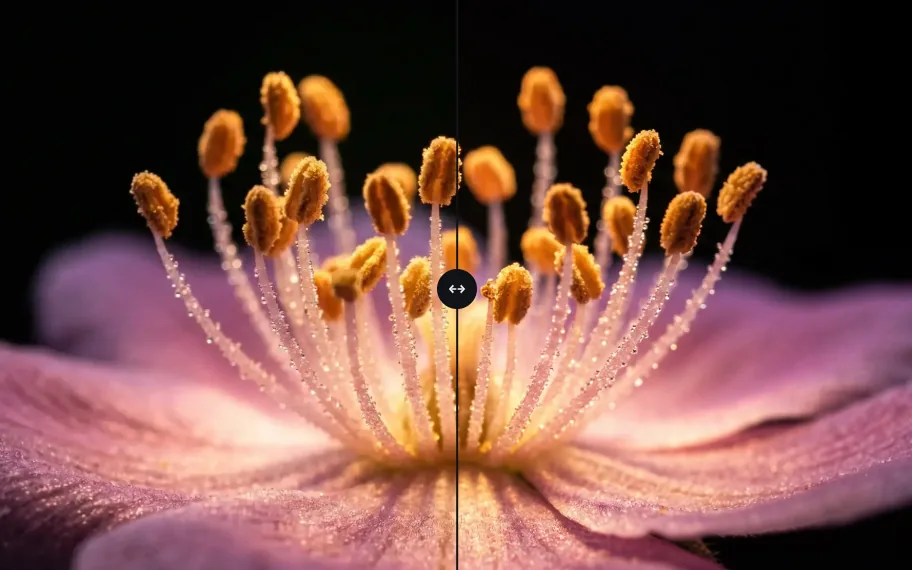
4K-Details für Präsentation und Druck
Planen Sie eine Nahaufnahme rund um das Material oder die Oberfläche, die Sie zeigen möchten. Prüfen Sie Reflexionen, feine Texturen und Kanten in der Auflösung, die für das endgültige Layout nötig ist.
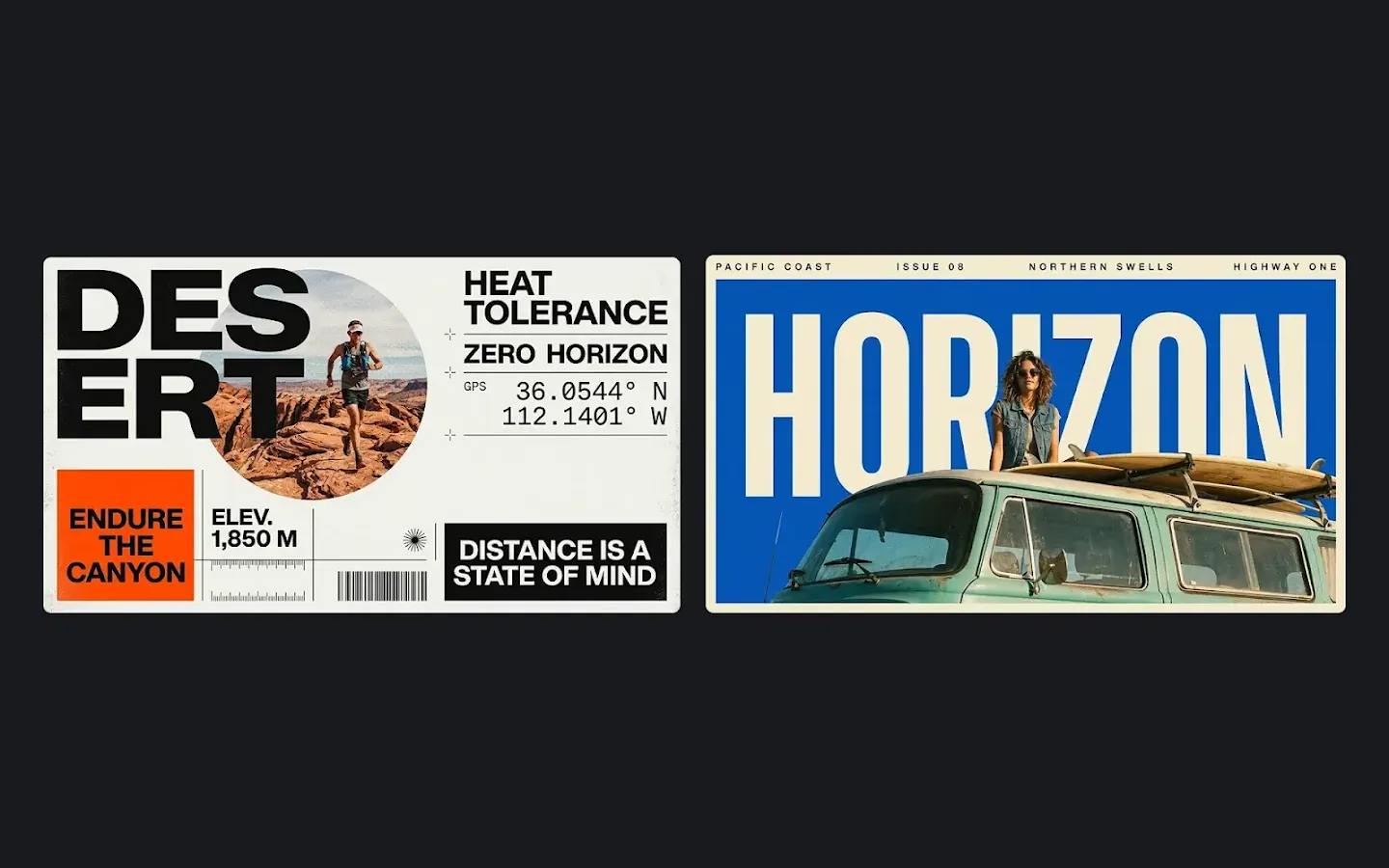
Plakate und Werbetexte
Geben Sie einem Poster eine klare Lesereihenfolge: Headline, Hauptmotiv und ergänzende Informationen. Liefern Sie den genauen Text und prüfen Sie die generierten Wörter vor der Veröffentlichung.
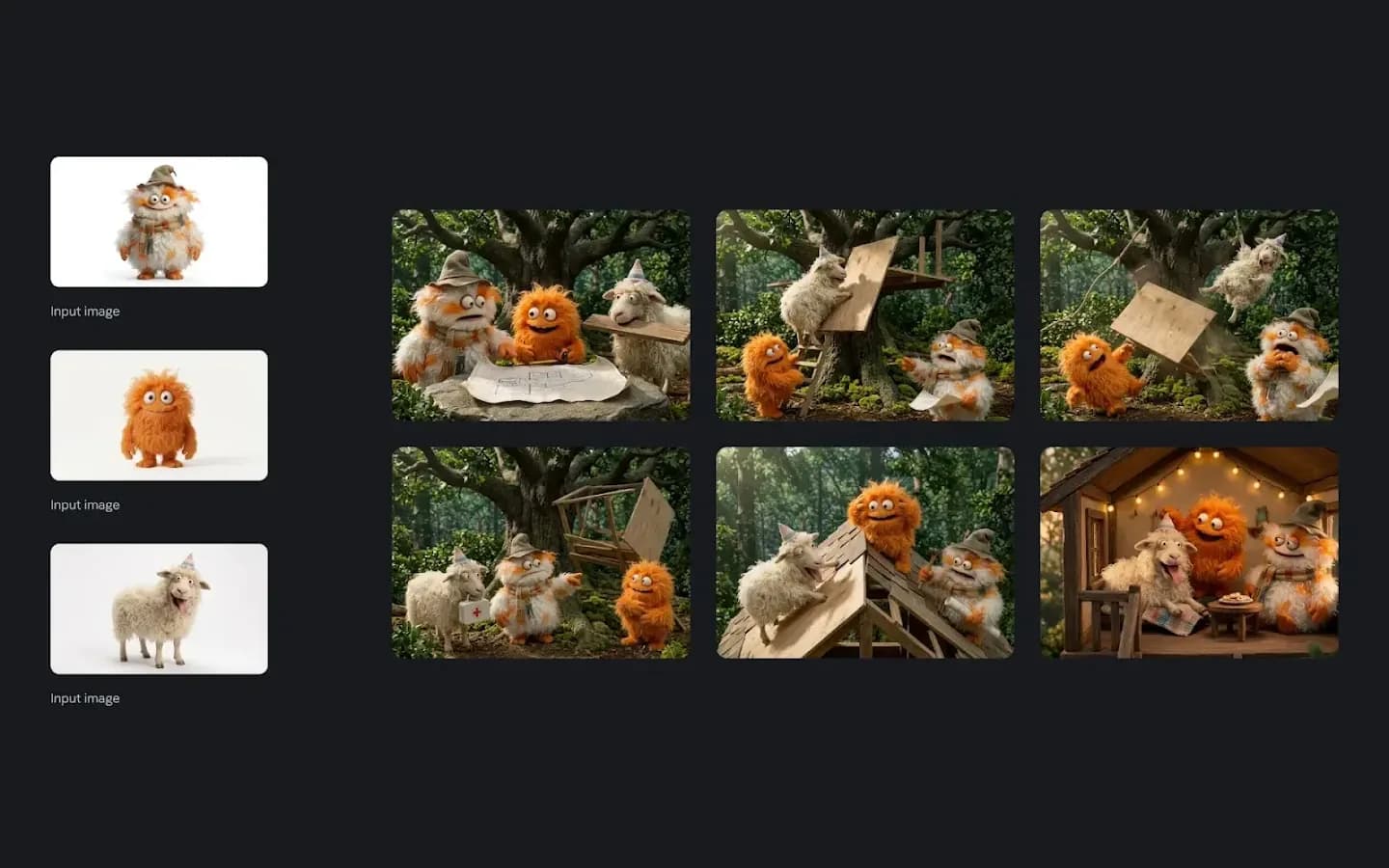
Konsistente Figuren für Serieninhalte
Erstellen Sie eine Figurenserie aus gemeinsamen Referenzen und variieren Sie dabei Szene oder Ausdruck. Vergleichen Sie Gesicht, Proportionen und Kostümdetails innerhalb der Serie.
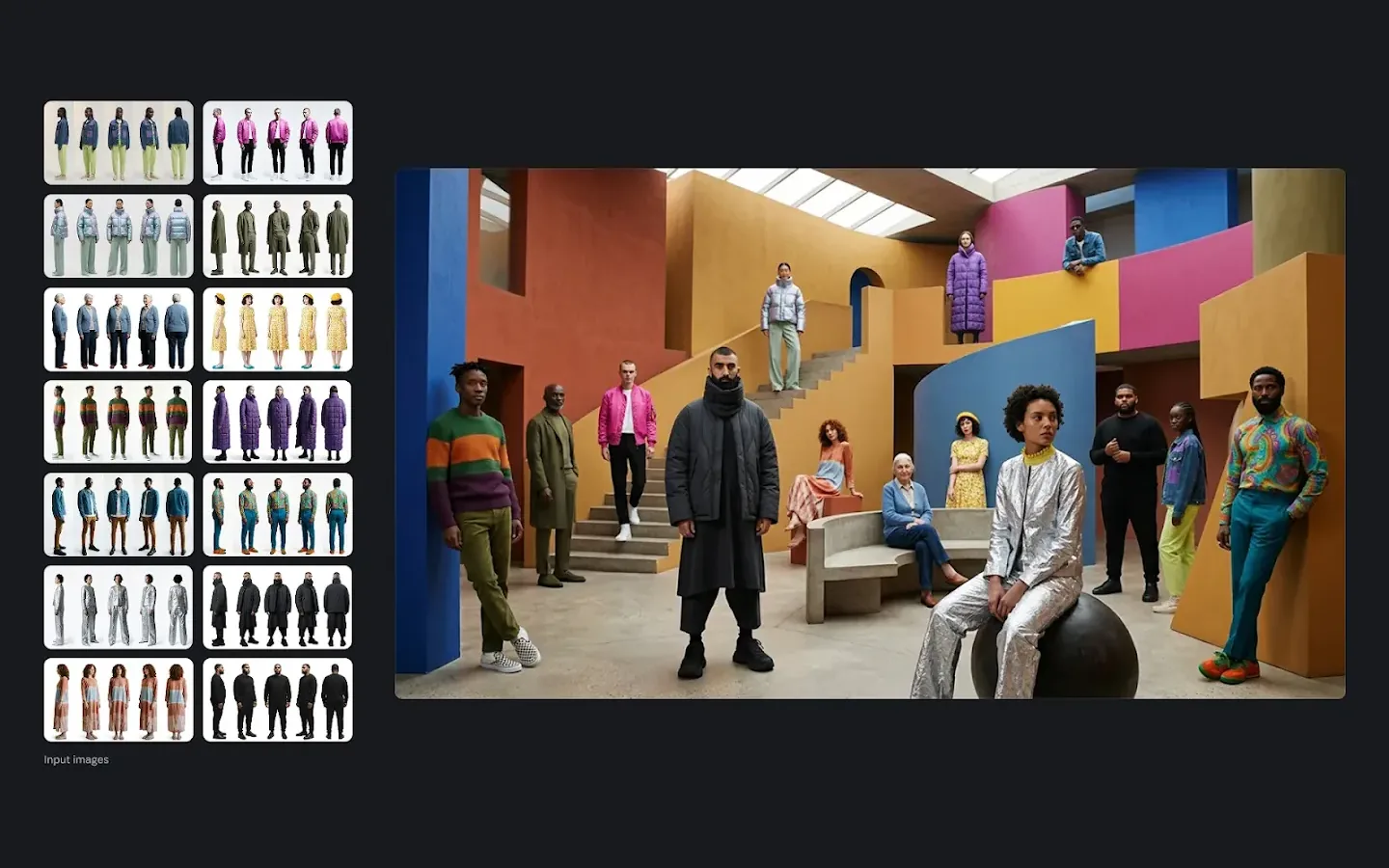
Kompositionen aus mehreren Bildern
Kombinieren Sie Referenzen für ein Kleidungsstück, ein Accessoire und ein Motiv zu einem Styling-Konzept. Prüfen Sie Passform, Form und erkennbare Details, bevor Sie das Ergebnis als Produktdarstellung behandeln.
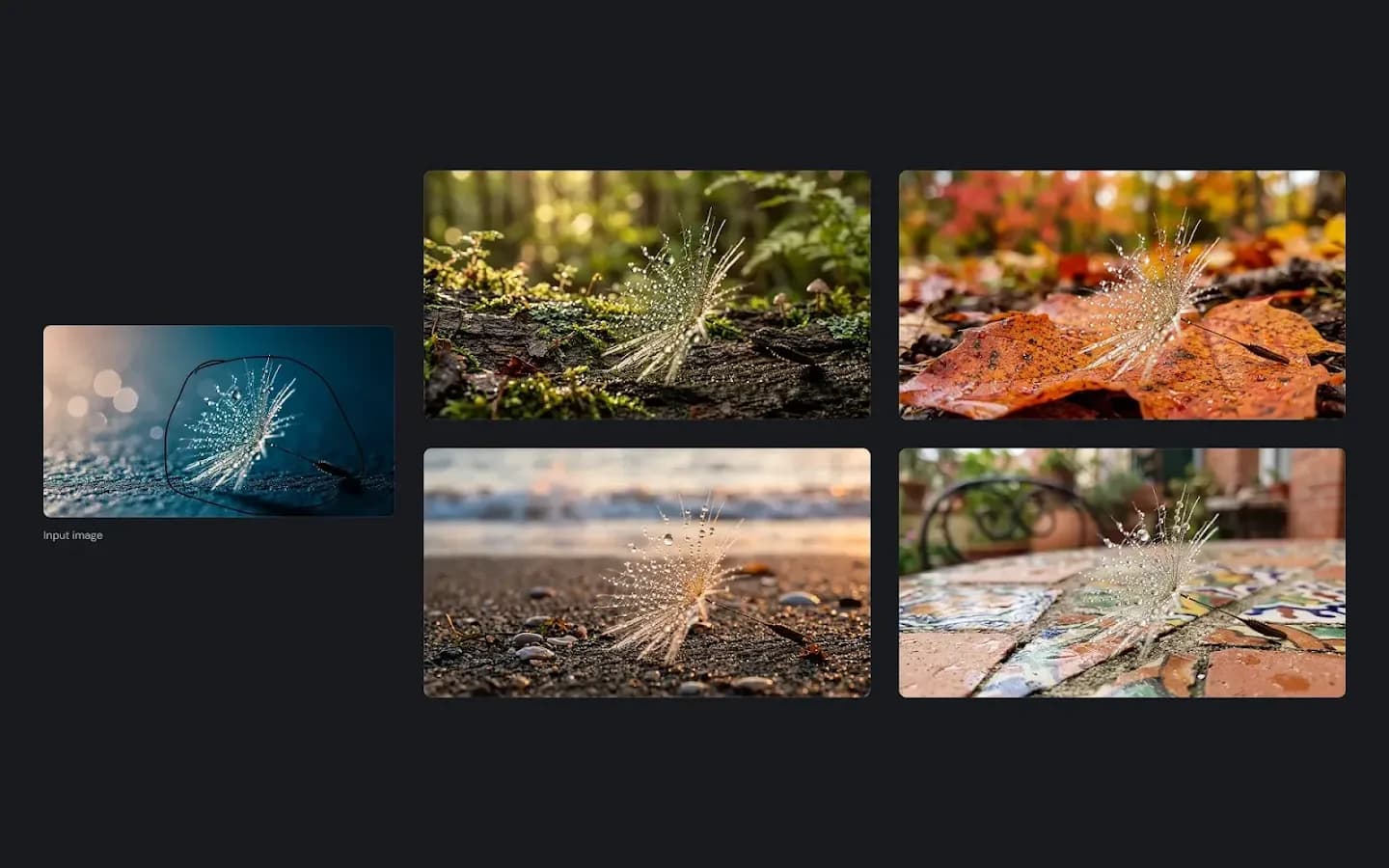
Hintergrundwechsel in einem Satz
Fordern Sie eine neue Umgebung an und benennen Sie dabei die Motivdetails, die erhalten bleiben sollen. Vergleichen Sie das Motiv nach jeder Ortsvariation mit dem Original.
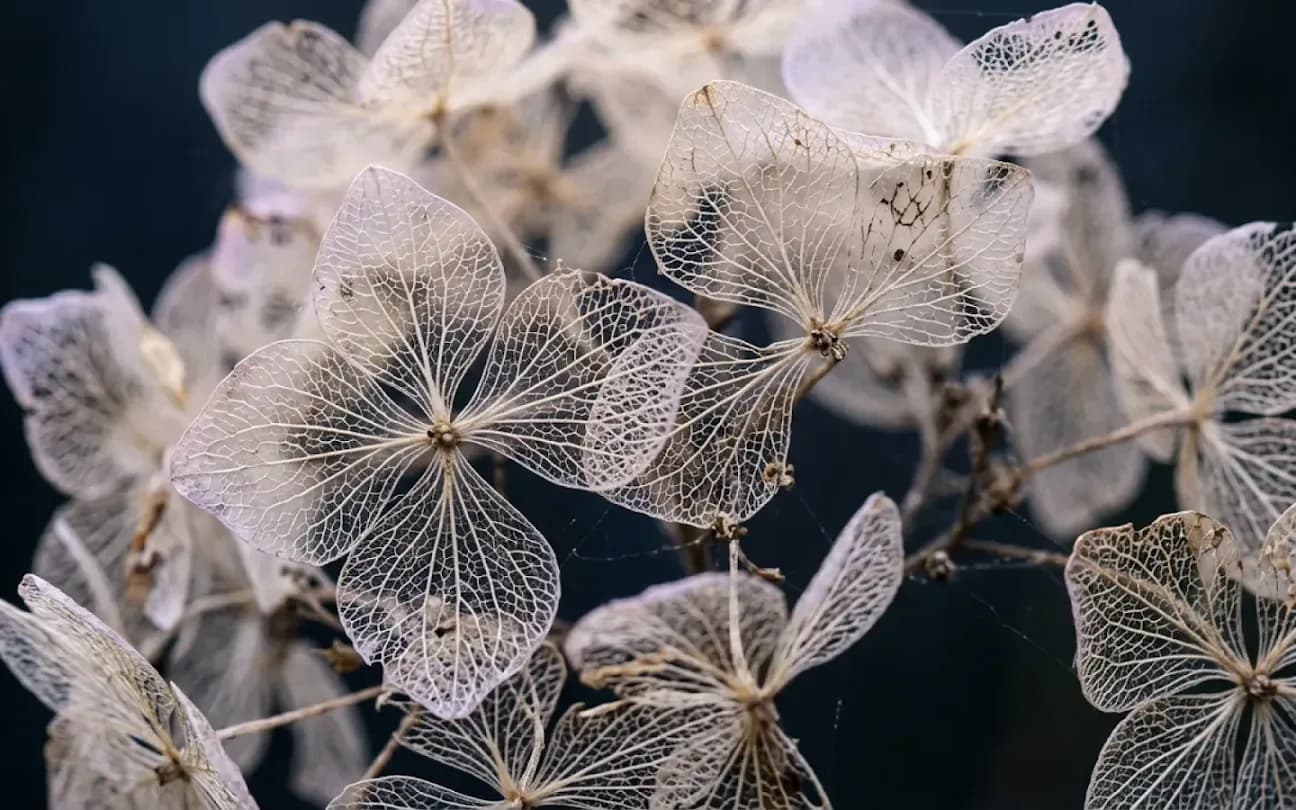
Fotorealistische Produkt- und Lifestyle-Bilder
Erkunden Sie Licht und Komposition für ein Produkt- oder Lifestyle-Bild. Prüfen Sie physische Details anhand echter Referenzen, bevor Sie das Ergebnis in ein Listing oder eine Kampagne aufnehmen.
Neuerungen in Nano Banana 2.1
Schärfere Bilder in jeder Auflösung
Nutzen Sie das erste Ergebnis, um Silhouette, Kanten und Materialwirkung zu prüfen. Erhöhen Sie die Ausgabeauflösung, wenn das Layout eine genauere Prüfung oder ein größeres Endbild erfordert.
Genauere Umsetzung des Prompts
Beschreiben Sie Positionen und Beziehungen ausdrücklich: das Motiv links, das Etikett über dem Produkt oder ein Objekt hinter einem anderen. Prüfen Sie die generierte Anordnung anhand dieser Anweisungen.
Bessere Schrift im Bild
Geben Sie den genauen Wortlaut an und beschreiben Sie Position und visuelle Hierarchie. Lesen Sie jedes generierte Wort, bevor Sie ein Poster, eine Speisekarte, ein Etikett oder eine Infografik verwenden.
Stabilere Motive über mehrere Bearbeitungen
Verwenden Sie eine klare Referenz erneut, wenn ein Motiv in mehreren Bildern erscheint. Vergleichen Sie unterscheidende Merkmale innerhalb der Serie, statt anzunehmen, dass separate Generierungen perfekt übereinstimmen.
Mehr Referenzen pro Anfrage
Bis zu 10 Referenzbilder können zu einer Anfrage beitragen. Weisen Sie getrennte Rollen für Identität, Outfit, Umgebung oder Stil zu, damit ein komplexes Briefing verständlich bleibt.
Zentrale Funktionen
Hochauflösende Ausgabe bis 4K
1K, 2K und 4K sind separate Ausgabeoptionen. Passen Sie die Auflösung an das vorgesehene Layout, den Beschnitt und die Betrachtungsgröße an und prüfen Sie dann Texturen und Kanten in der generierten Datei. Eine höhere Einstellung korrigiert nicht von selbst ein unklares Briefing oder eine falsche Komposition. Ein 8:1-Banner braucht beispielsweise eine andere Anordnung von Motiv und Text als ein quadratischer Post, selbst wenn beide 4K verwenden. Legen Sie zuerst die Komposition fest und nutzen Sie dann die Auflösung, die für das endgültige Asset nötig ist. Prüfen Sie die heruntergeladenen Abmessungen in Ihrem Layout-Tool, bevor Sie einen Beschnitt oder ein Druckdesign vorbereiten.
Zuverlässige Typografie im Bild
Ein Briefing für Nano Banana 2.1 kann eine Headline, ein Etikett oder einen kurzen Textabschnitt enthalten. Zitieren Sie den genauen Wortlaut und legen Sie seine Platzierung fest, dann prüfen Sie Rechtschreibung, Abstände und Kontrast im Ergebnis. Trennen Sie die visuelle Hierarchie vom Wortlaut: Erklären Sie, welche Phrase die Headline ist, welche Information nachrangig ist und wohin das Publikum zuerst schauen soll. Wenn exakte Typografie entscheidend ist, planen Sie ein, sie in Ihrer Designanwendung zu prüfen oder fertigzustellen. Das ist besonders bei Preisen, Kontaktdaten und mehrsprachigen Texten nützlich, wo ein kleiner Zeichenfehler die Bedeutung der fertigen Grafik verändern kann.
Konsistente Figuren und Produkte
Eine Referenz kann eine wiederkehrende Figur, ein Maskottchen oder ein Produkt in eine andere Szene führen. Bestimmen Sie die Merkmale, die erkennbar bleiben müssen, und vergleichen Sie sie über die resultierenden Bilder hinweg.
Komposition aus mehreren Referenzen
Mehrere Referenzen können eine Komposition mit Nano Banana 2.1 unterstützen. Bestimmen Sie eine als Motiv, eine weitere als Garderobe und eine dritte als Lichtrichtung, statt das Modell zu bitten, sie ohne Kontext zu kombinieren. Die Reihenfolge der Referenzen ist nur dann nützlich, wenn der Prompt erklärt, was diese Reihenfolge bedeutet. Ein sauberes Produktfoto sollte den Artikel definieren, während ein Stimmungsbild Atmosphäre liefern kann, ohne seine Form oder sein Etikett zu ersetzen. Wenn zwei Referenzen nicht übereinstimmen, entscheiden Sie, welche Vorrang haben soll, und benennen Sie diese Wahl. Ein verwirrendes Bild zu entfernen kann wirksamer sein, als dem Set ein weiteres Beispiel hinzuzufügen.
Bearbeitung in natürlicher Sprache
Fordern Sie mit Worten einen neuen Hintergrund, eine andere Farbe, ein Objekt oder eine andere Tageszeit an. Benennen Sie auch die Teile, die erhalten bleiben sollen, und prüfen Sie, ob die generierte Bearbeitung etwas außerhalb des beabsichtigten Bereichs verändert hat.
Flexible Formate
Die Auswahl bietet 14 Seitenverhältnisse plus Auto, darunter 8:1 und 1:8. Komponieren Sie für das Zielformat – etwa einen breiten Header oder eine hohe Story –, bevor Sie generieren, statt sich auf einen späteren Beschnitt zu verlassen.
So erstellen Sie Bilder mit Nano Banana 2.1
- 1
Bild beschreiben
Wähle Textgenerierung oder Bildbearbeitung und beschreibe dann das Motiv, die Umgebung und die beabsichtigte Änderung. Das Prompt-Limit von 20,000 Zeichen lässt Raum für exakte Formulierungen und Layoutvorgaben, wenn sie benötigt werden.
- 2
Referenzen und Einstellungen hinzufügen
Fügen Sie Referenzen für die Details hinzu, die wichtig sind. Wählen Sie ein Seitenverhältnis oder Auto, wählen Sie 1K, 2K oder 4K und legen Sie PNG oder JPG als Ausgabeformat fest.
- 3
Generieren, prüfen und verfeinern
Senden Sie die Aufgabe ab und prüfen Sie das Ergebnis in voller Größe. Laden Sie ein passendes Bild herunter, bearbeiten Sie es weiter oder rufen Sie die gespeicherten Einstellungen aus dem Verlauf für einen weiteren Versuch auf.
Tipps für bessere Prompts
Exakten Wortlaut in Anführungszeichen setzen
Geben Sie die genaue Headline an und beschreiben Sie, wohin sie gehört. Legen Sie eine lesbare Größe und eine typografische Richtung fest und korrigieren Sie dann den gerenderten Text.
Jeder Referenz eine Aufgabe geben
Beziehen Sie sich in ihrer Reihenfolge auf hochgeladene Bilder und geben Sie jedem einen Zweck. So lässt sich eine Motivreferenz von einer Stil- oder Lichtreferenz unterscheiden.
Angeben, was erhalten bleiben soll
Benennen Sie das Gesicht, das Logo oder die Objektform, die erhalten bleiben soll, bevor Sie die Überarbeitung beschreiben. Prüfen Sie dieselben Details im bearbeiteten Ergebnis.
In 1K entwerfen, in 4K fertigstellen
Nutzen Sie 1K, um die ursprüngliche Komposition zu beurteilen. Sobald die Richtung feststeht, wählen Sie eine höhere Auflösung wie 4K, wenn das gewünschte Ergebnis sie erfordert.
Licht und Objektiv beschreiben
Beschreiben Sie, woher das Licht kommt und wie es das Motiv beeinflusst. Eine weiche Lichtquelle am Fenster oder eine tief stehende Abendsonne gibt der Szene eine konkrete Richtung.
Nano Banana 2.1 im Vergleich
| Merkmal | Nano Banana 2.1 | Nano Banana 2 | Nano Banana Pro | Nano Banana 2 Lite |
|---|---|---|---|---|
| Positionierung | Neueste Generation, ausgewogene Qualität und Effizienz | Bisheriges Hauptmodell | Flaggschiffmodell für höchste Qualität | Schlankes Modell für schnelle Entwürfe |
| Auflösung | 1K / 2K / 4K | 1K / 2K / 4K | 1K / 2K / 4K | 1K |
| Referenzbilder | Bis zu 10 | Bis zu 8 | Bis zu 8 | Bis zu 10 |
| Besondere Stärke | Textdarstellung, Motivkonsistenz, mehrere Referenzen | Ergänzung durch die Google-Suche | Komplexer Bildaufbau und feine Texturen | Geschwindigkeit und Menge |
Wählen Sie nach den erforderlichen Steuerungsmöglichkeiten. Nano Banana 2.1 bietet referenzgestütztes Arbeiten bis 4K; Nano Banana 2 ergänzt eine optionale Suchgrundlage; Pro bietet einen weiteren hochauflösenden Bearbeitungsworkflow; Lite verwendet eine feste 1K-Ausgabe für Entwürfe. Vergleichen Sie das Ergebnis anhand Ihres eigenen Briefings.
Häufig gestellte Fragen
Ist Nano Banana 2.1 dasselbe Modell wie Nano Banana 2?
Nano Banana 2.1 ist eine eigenständige Version innerhalb der Familie. Der Arbeitsbereich unterstützt Textgenerierung und Referenzbearbeitung mit 1K, 2K oder 4K; wählen Sie ein Modell nach den Steuerungsmöglichkeiten und Ergebnissen, die Ihr Projekt benötigt.
Kann ich Nano Banana 2.1 ohne Referenzbild verwenden?
Im Text-zu-Bild-Modus genügt ein schriftliches Briefing. Die Bildbearbeitung erfordert eine Referenz, damit das Modell einen visuellen Ausgangspunkt für die gewünschte Änderung hat.
Was geschieht, wenn das Seitenverhältnis auf automatisch steht?
Bei Auto wählt das Modell die Leinwand im Textmodus anhand des Briefings. Bei der Bearbeitung helfen die Proportionen der Referenz, die Form des Ergebnisses zu steuern.
Welche Dateitypen und -größen sind für Referenzbilder zulässig?
Laden Sie JPEG, PNG oder WebP hoch, mit maximal 20 MB pro Datei und 10 Bildern pro Anfrage. Klare Referenzen mit einem erkennbaren Motiv lassen sich im Briefing leichter beschreiben.
In welchen Formaten kann ich herunterladen?
Wählen Sie PNG oder JPG vor dem Absenden. PNG ist sinnvoll, wenn die Bewahrung von Bilddetails wichtig ist; JPG ist praktisch, wenn eine kleinere Datei bevorzugt wird.
Beeinflusst das Seitenverhältnis die Auflösung?
Auflösung und Seitenverhältnis steuern unterschiedliche Dinge. Das Verhältnis legt die Form fest, sodass ein Banner im Format 4K 8:1 andere Abmessungen hat als ein quadratisches Bild im Format 4K.
Wie lang darf mein Prompt sein?
Das Limit liegt bei 20,000 Zeichen. Verwenden Sie eine kurze Beschreibung für ein einfaches Bild und ein strukturiertes Briefing, wenn mehrere Text-, Layout- oder Bearbeitungsvorgaben vermittelt werden müssen.
Kann ich ein gerade erzeugtes Bild weiterbearbeiten?
Mit „Weiter bearbeiten“ wird ein generiertes Ergebnis als Referenz für die nächste Anfrage geladen. Beschreiben Sie die nächste Überarbeitung und prüfen Sie, ob zuvor korrekte Details erhalten geblieben sind.
Unterstützt Nano Banana 2.1 die Ergänzung durch die Google-Suche?
Nano Banana 2.1 bietet hier keine Suchgrundlage. Diese Option gehört zu Nano Banana 2; fügen Sie verifizierten faktischen Kontext direkt in ein 2.1-Briefing ein.
Wie viele Bilder kann ich auf einmal erzeugen?
Ein Stapel kann bis zu 6 Bilder enthalten. Jedes Bild ist eine separate Generierung mit eigener Verarbeitung und eigener Gutschriftbelastung.
Werden Credits bei einer fehlgeschlagenen Generierung erstattet?
Bei einer fehlgeschlagenen Generierung erfolgt automatisch eine Gutschrifterstattung. Prüfen Sie vor einem erneuten Versuch die Eingabedateien und beheben Sie etwaige im Fehler angegebene Prompt-Probleme.
Wie werden Generierungen mit Nano Banana 2.1 in einem Team-Arbeitsbereich abgerechnet?
Aufgaben, die in einem Team-Arbeitsbereich eingereicht werden, verwenden das Guthaben des Teams. Aufgaben im persönlichen Arbeitsbereich verwenden das Guthaben Ihres eigenen Kontos.
Warum behält ein bearbeitetes Bild Details, die ich ändern wollte?
Formulieren Sie die Überarbeitung eindeutig und vermeiden Sie widersprüchliche Anweisungen zum Erhalt. Beschreiben Sie die gewünschte endgültige Szene und vergleichen Sie anschließend die Ausgabe mit dem Original, um zu sehen, ob eine weitere Bearbeitung nötig ist.
Wo finde ich meine früheren Generierungen?
Ihre letzten Ergebnisse erscheinen im Generierungsverlauf und auf der Verlaufsseite. Dort können Sie ein Ergebnis prüfen, herunterladen oder die Anfrage für einen weiteren Versuch wiederverwenden.
Jetzt mit Nano Banana 2.1 gestalten
Bereiten Sie ein Motiv, die Rollen der Referenzen und eine Leinwand vor und entwickeln Sie dann Ihr nächstes Nano Banana 2.1-Bild in der erforderlichen Auflösung.
Mit Nano Banana 2.1 gestalten