Topview T1
O que vai criar a seguir?
Exemplos em destaque
Veja a transformação antes/depois e teste o prompt você mesmo.
Antes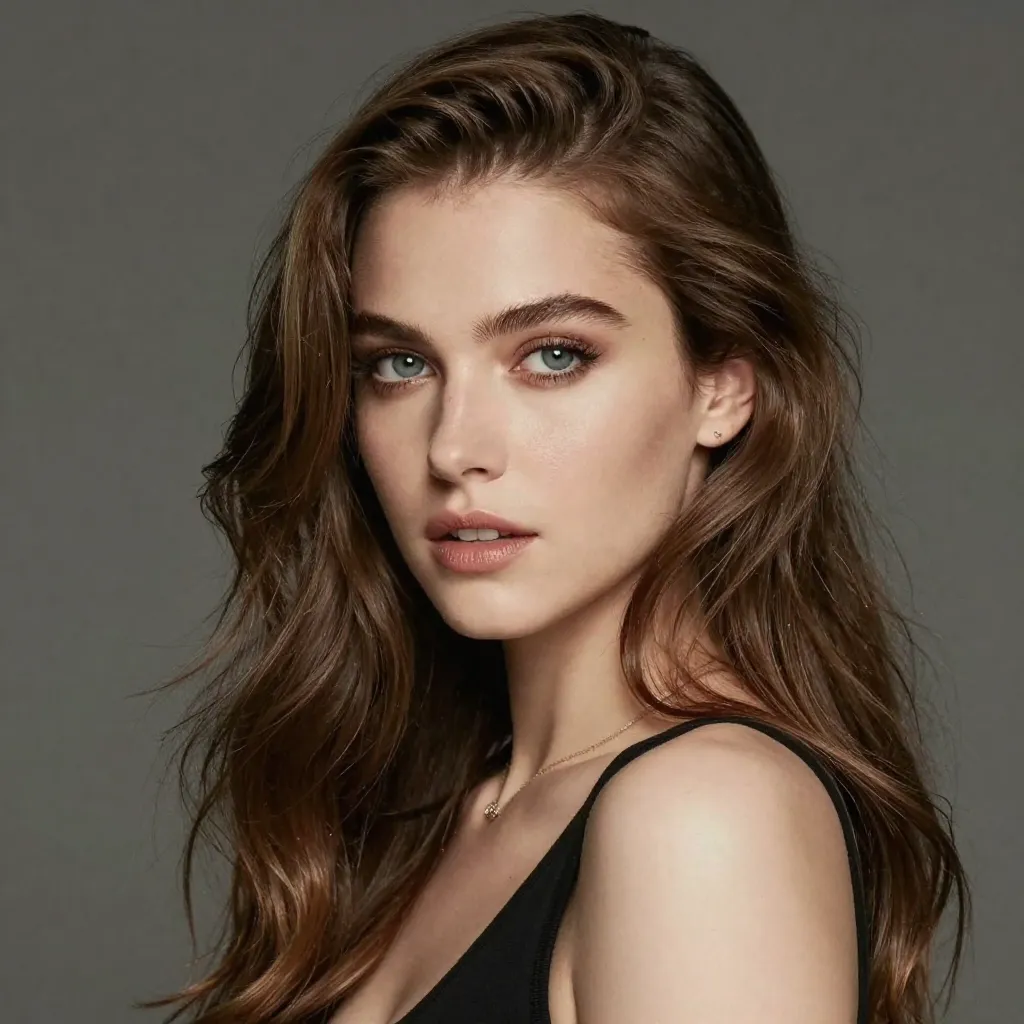
Depois de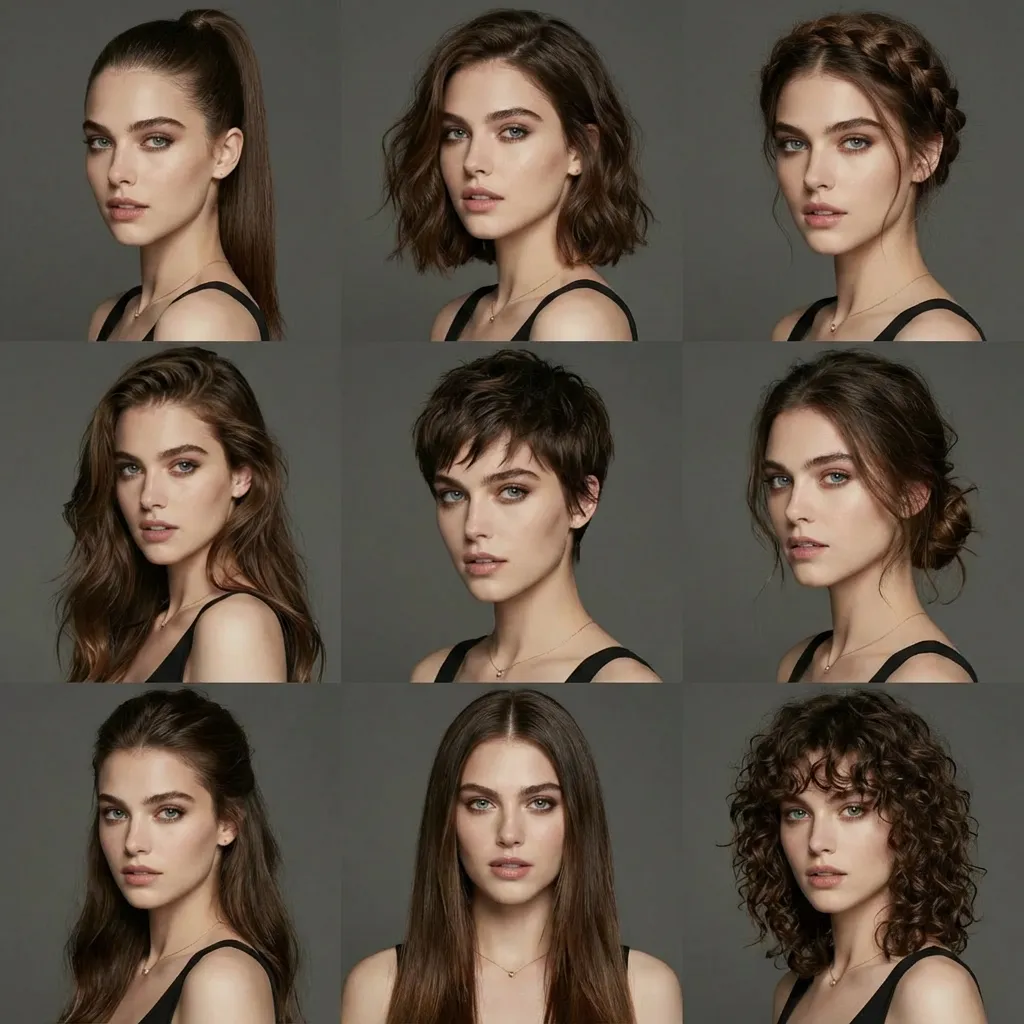
Change Multiple Hairstyles
Prompt
Generate avatars of this person with different hairstyles in a 3x3 grid format
Visuais mais nítidos · Texto preciso · Elementos consistentes
Gerador de imagens com IA Nano Banana 2.1 para imagens 4K e texto preciso
O Nano Banana 2.1 traz a geração por texto e a edição guiada por referência para o navegador. Uma solicitação pode usar até 10 imagens, 14 proporções e saída 1K, 2K ou 4K. Desenvolva um layout em torno de um assunto e de um texto exato, depois inspecione os detalhes antes de baixar ou continuar a edição.
- Saída de até 4K
- Texto preciso na imagem
- 10 imagens de referência
- 14 proporções
- Texto para imagem e edição
O que é o Nano Banana 2.1?
Um briefing de imagem útil separa o que a imagem contém de como ela deve parecer. Com o Nano Banana 2.1, o texto pode definir a cena e seus dizeres, enquanto as referências estabelecem uma pessoa, um produto, uma paleta ou uma composição. Explique o papel de cada entrada para que o resultado pretendido fique claro. Para uma imagem de lançamento de produto, isso pode significar uma fotografia do próprio item, outra da superfície em que ele repousa e uma instrução escrita reservando espaço para uma manchete. Essa divisão facilita a avaliação do resultado: você pode verificar o produto, o ambiente e o layout separadamente, em vez de julgar apenas se a imagem parece atraente.
Um cartaz, uma série de personagens e uma cena de produto exigem tipos diferentes de revisão. Verifique a ortografia e a hierarquia no cartaz, os traços recorrentes no personagem e os detalhes físicos no produto. Uma imagem globalmente convincente ainda pode conter um detalhe que precise de outra edição. Antes de gerar uma série, decida quais características definem o tema: uma silhueta específica, um fecho de vestuário, o espaçamento de um rótulo ou uma combinação de cores recorrente. Use esses mesmos critérios ao comparar os resultados do Nano Banana 2.1. Um processo de revisão consistente é mais útil do que acrescentar uma instrução genérica para que toda imagem fique perfeita.
O espaço de trabalho mantém o briefing, as referências, as configurações e os resultados juntos. Você pode visualizar uma imagem concluída, baixá-la ou retornar a ela como ponto de partida para uma nova revisão. Para uma revisão, identifique a parte que já funciona antes de solicitar a mudança. Se a composição estiver certa, mas o fundo distrair, mantenha o tema e o enquadramento no briefing enquanto descreve um cenário mais simples. Revise todo o resultado depois, pois uma edição gerada pode afetar detalhes além da área indicada. Salve a versão que preferir antes de tentar outra direção, para poder comparar as alternativas com clareza.
Casos de uso populares
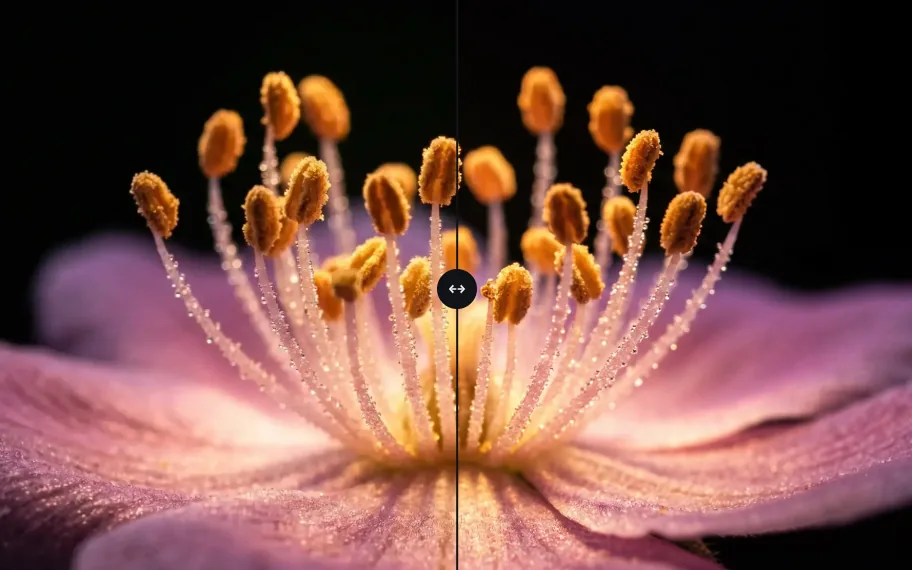
Detalhes em 4K para exibição e impressão
Planeje um close-up em torno do material ou da superfície que deseja mostrar. Inspecione reflexos, texturas finas e bordas na resolução necessária para o layout final.
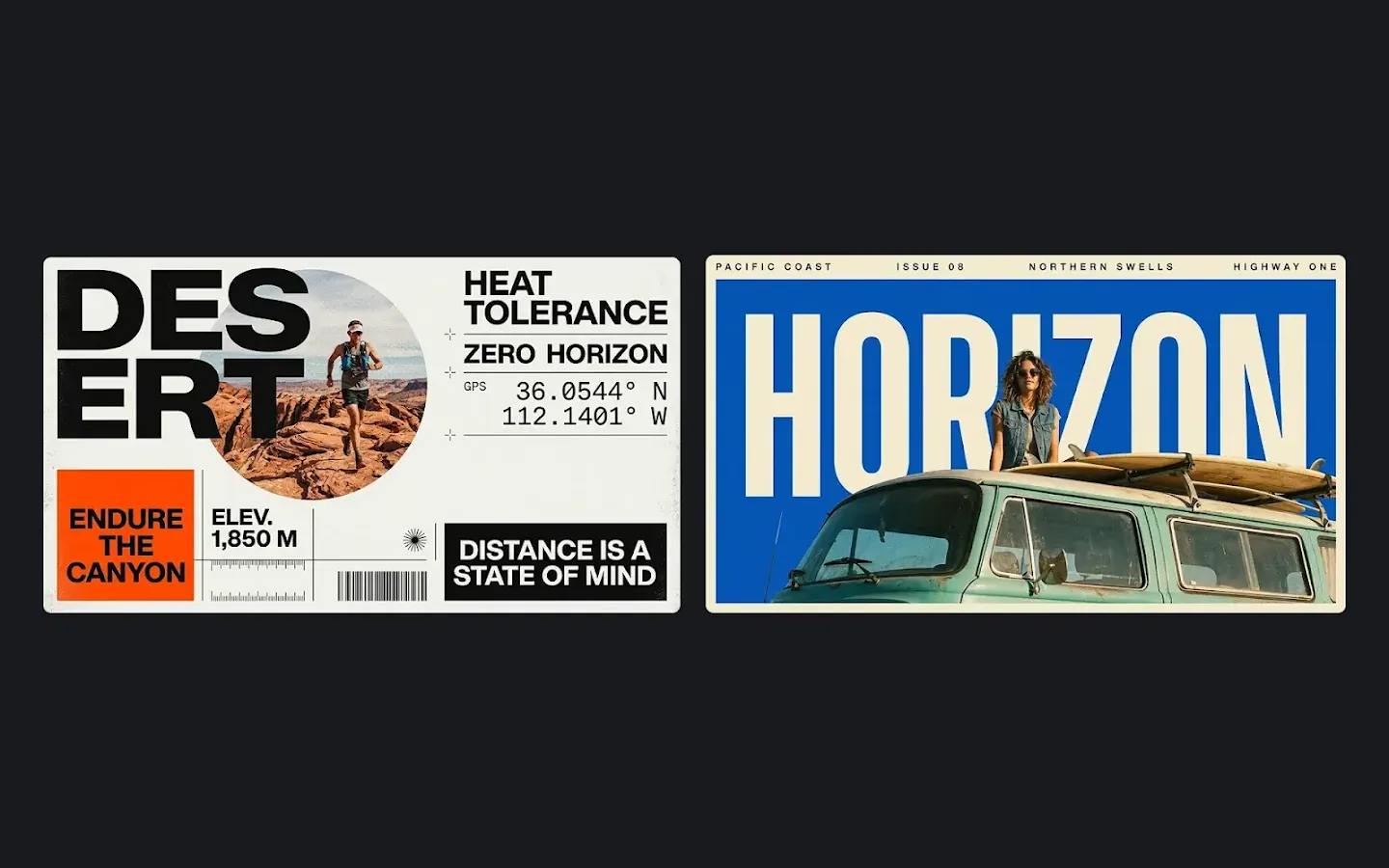
Pôsteres e textos publicitários
Dê ao cartaz uma ordem de leitura clara: manchete, visual principal e informações de apoio. Forneça o texto exato e revise as palavras geradas antes da publicação.
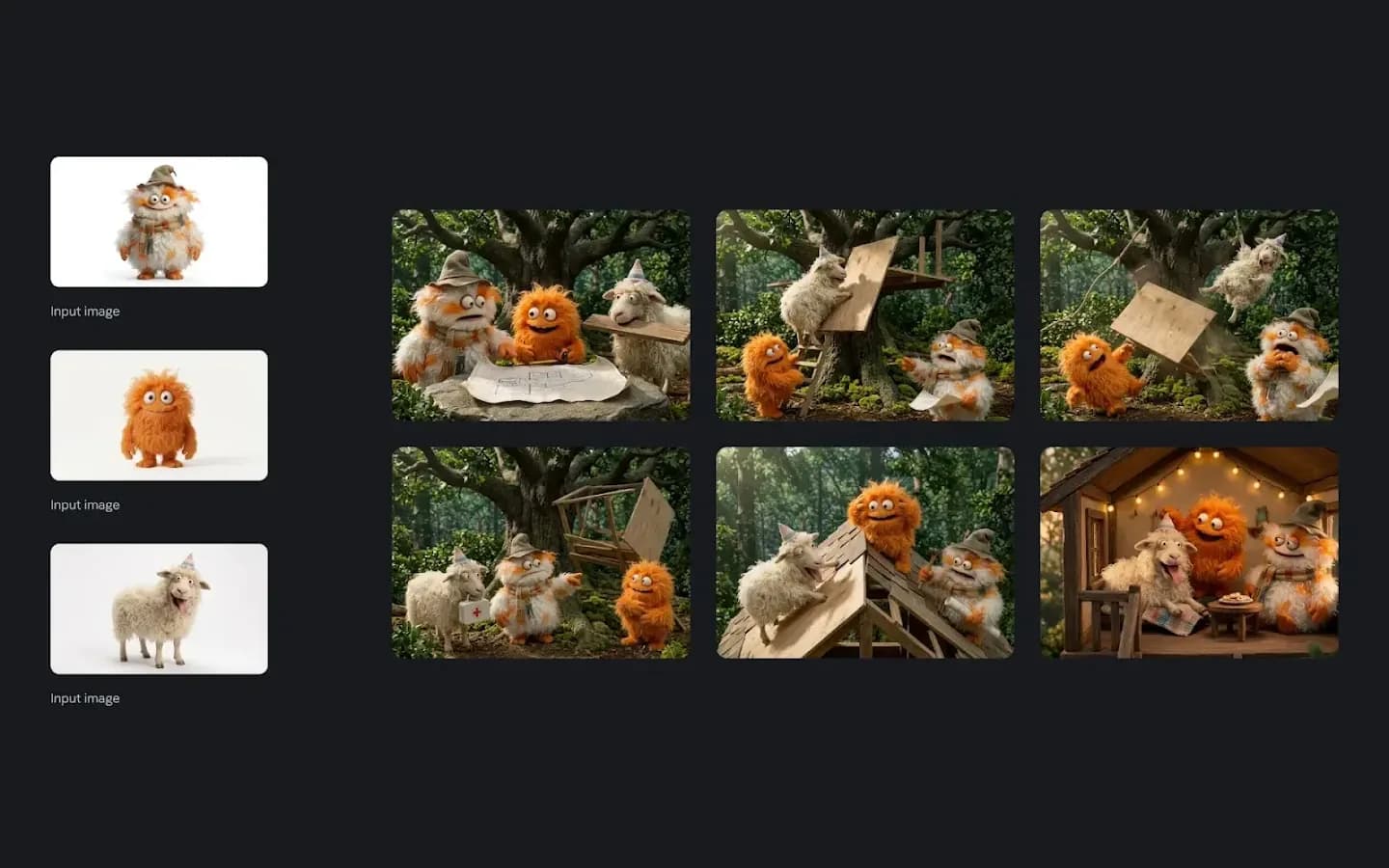
Consistência de personagens em conteúdos seriados
Crie uma série de personagens a partir de referências compartilhadas, variando a cena ou a expressão. Compare o rosto, as proporções e os detalhes do figurino em todo o conjunto.
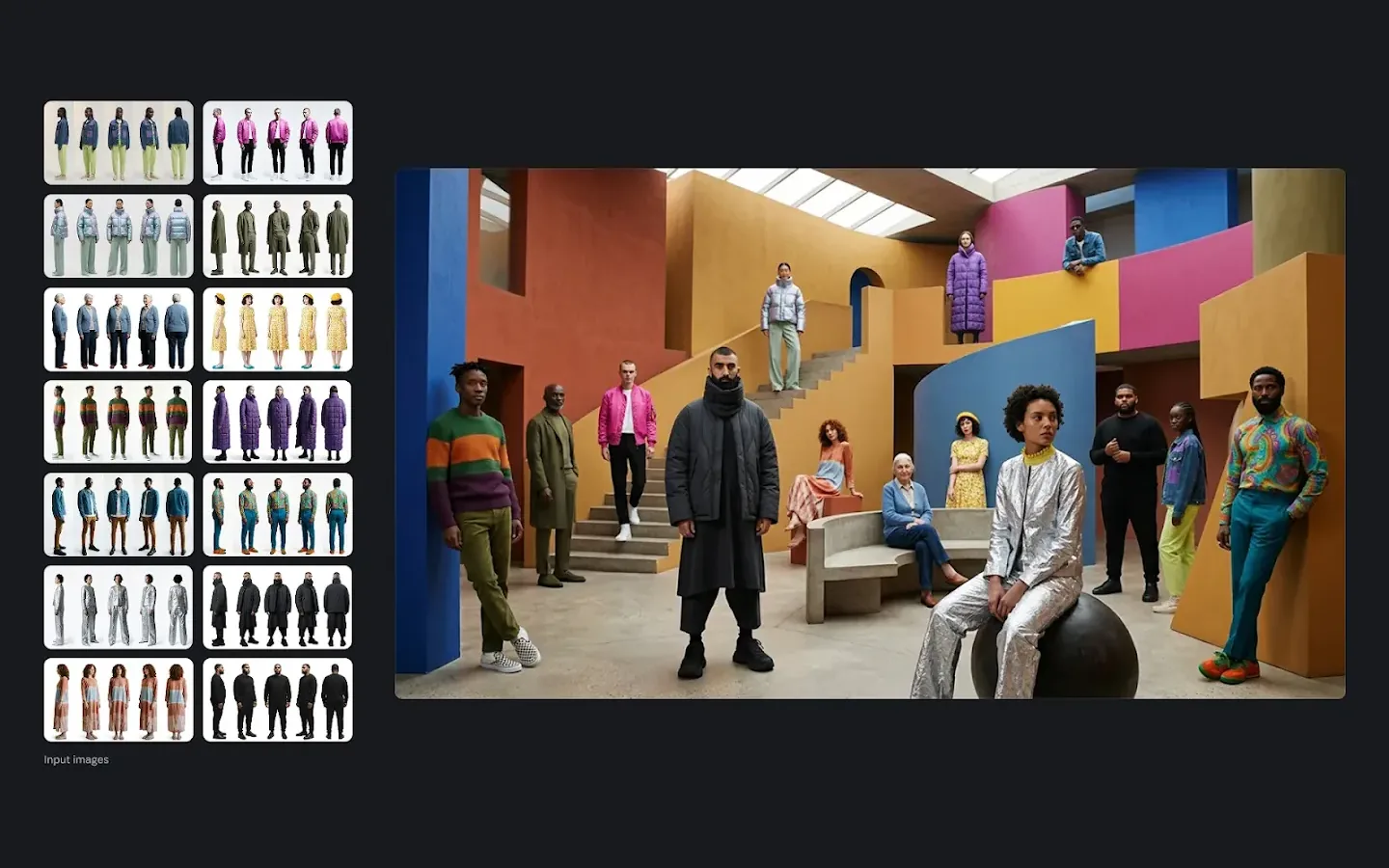
Composições com várias imagens
Combine referências de uma peça de vestuário, um acessório e um tema em um conceito de styling. Verifique caimento, forma e detalhes identificadores antes de tratar o resultado como representação do produto.
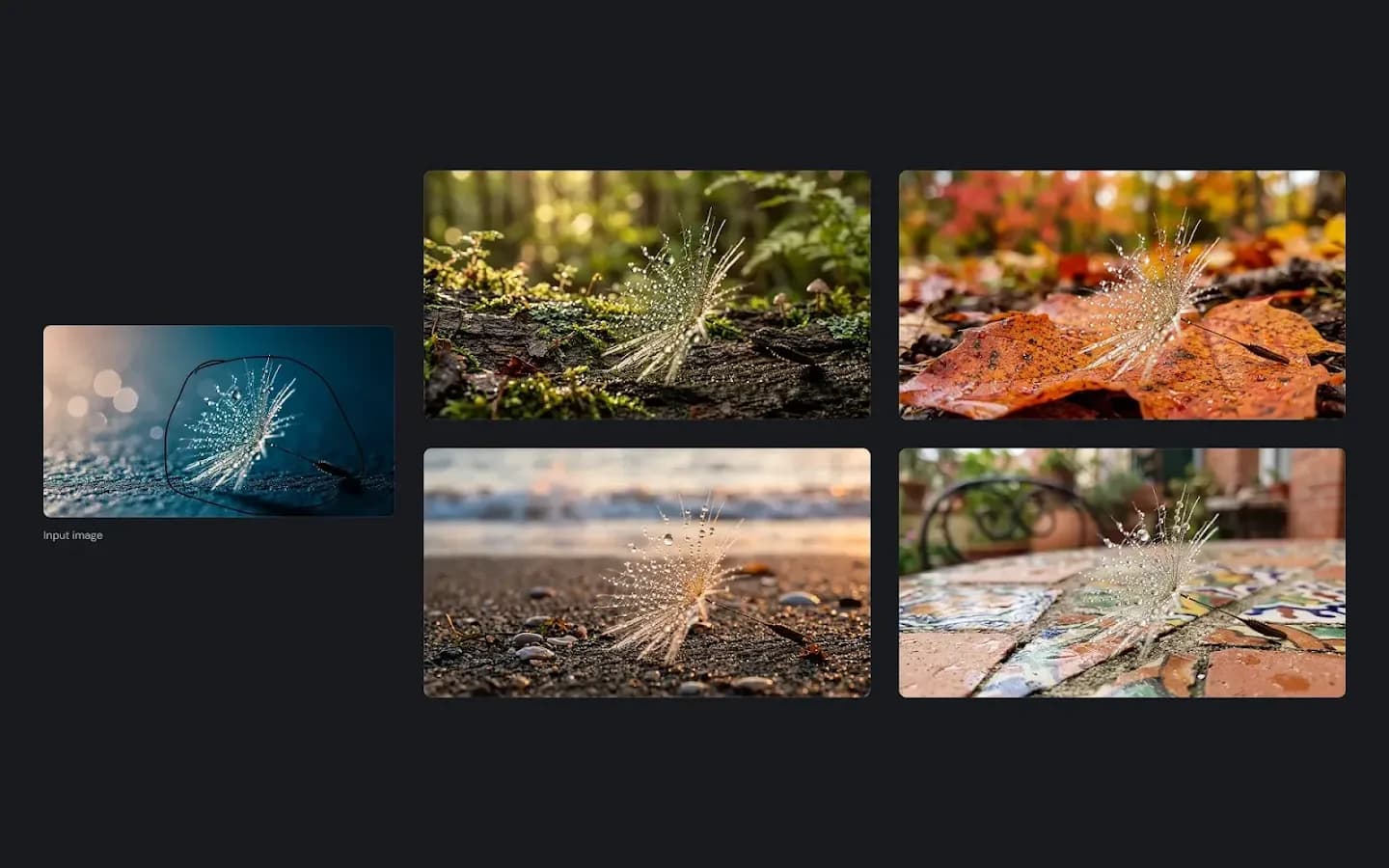
Troca de fundo em uma frase
Solicite um novo ambiente e nomeie os detalhes do tema a preservar. Compare o tema com o original após cada variação de local.
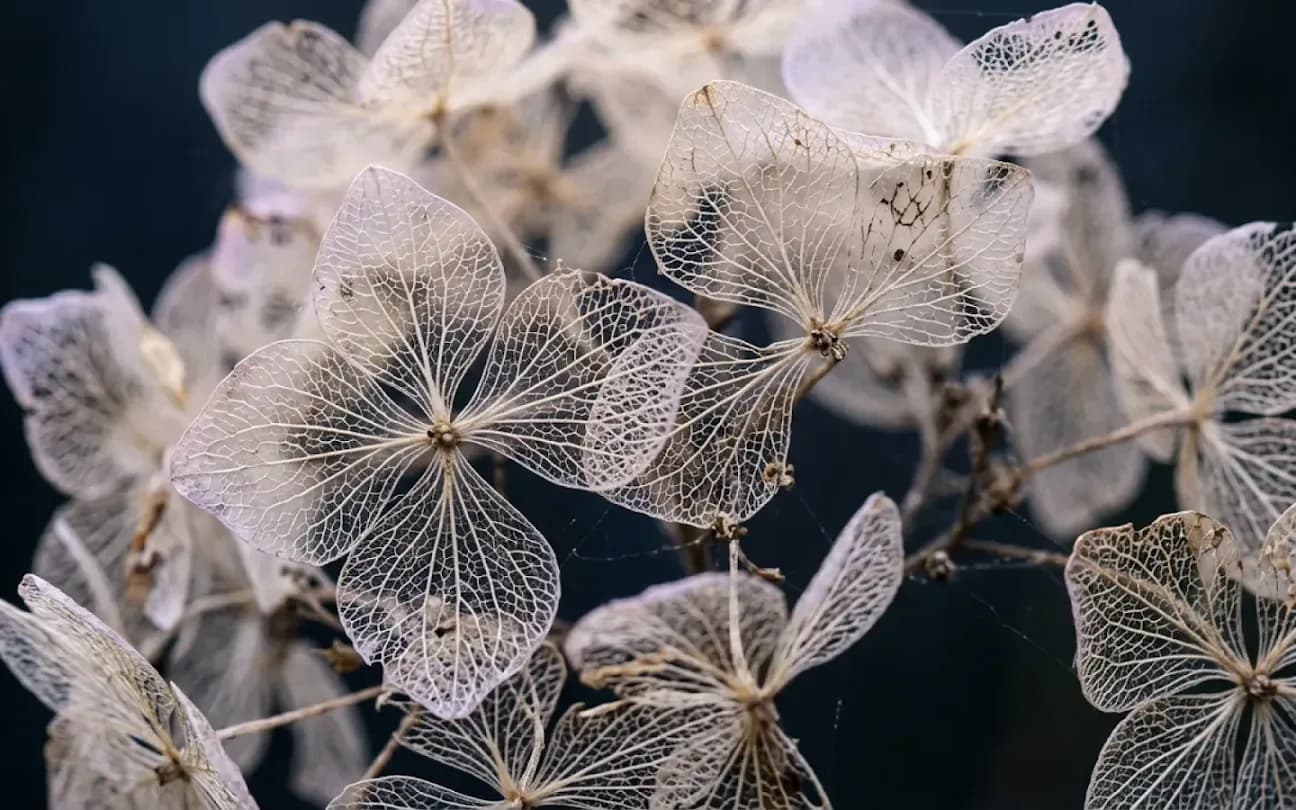
Imagens fotorrealistas de produtos e estilo de vida
Explore iluminação e composição para uma imagem de produto ou de estilo de vida. Revise os detalhes físicos em relação a referências reais antes de incluir o resultado em um anúncio ou campanha.
Novidades do Nano Banana 2.1
Imagens mais nítidas em qualquer resolução
Use o primeiro resultado para inspecionar a silhueta, as bordas e o tratamento do material. Aumente a resolução de saída quando o layout exigir uma inspeção mais próxima ou uma imagem final maior.
Maior fidelidade ao prompt
Explique posições e relações de forma explícita: o tema à esquerda, o rótulo acima do produto ou um objeto atrás de outro. Confira o arranjo gerado em relação a essas instruções.
Texto melhor dentro da imagem
Forneça o texto exato e descreva sua posição e hierarquia visual. Leia cada palavra gerada antes de usar um cartaz, menu, rótulo ou gráfico informativo.
Elementos mais estáveis entre edições
Reutilize uma referência clara quando um tema aparecer em várias imagens. Compare os traços distintivos em todo o conjunto em vez de presumir que gerações separadas serão idênticas.
Mais referências por solicitação
Até 10 imagens de referência podem contribuir para uma solicitação. Atribua papéis separados para identidade, figurino, cenário ou estilo, para tornar compreensível um briefing complexo.
Principais recursos
Saída em alta resolução de até 4K
1K, 2K e 4K são opções de saída distintas. Ajuste a resolução ao layout, ao recorte e ao tamanho de visualização pretendidos e, em seguida, inspecione texturas e bordas no arquivo gerado. Uma configuração mais alta não corrige por si só um briefing pouco claro ou uma composição errada. Por exemplo, um banner 8:1 exige um arranjo diferente do tema e do texto em relação a uma publicação quadrada, mesmo quando ambos usam 4K. Estabeleça primeiro a composição e depois use a resolução necessária para o material final. Verifique as dimensões baixadas na sua ferramenta de layout antes de preparar um recorte ou um projeto para impressão.
Tipografia confiável na imagem
Um briefing do Nano Banana 2.1 pode incluir uma manchete, um rótulo ou um trecho curto. Cite o texto exato e defina sua colocação, depois verifique ortografia, espaçamento e contraste no resultado. Separe a hierarquia visual do texto: explique qual frase é a manchete, qual informação é secundária e onde o público deve olhar primeiro. Se a tipografia exata for essencial, planeje verificá-la ou finalizá-la no seu aplicativo de design. Isso é especialmente útil para preços, informações de contato e textos multilíngues, em que um pequeno erro de caractere pode mudar o significado do gráfico final.
Personagens e produtos consistentes
Uma referência pode orientar um personagem recorrente, um mascote ou um produto em outra cena. Identifique os traços que devem permanecer reconhecíveis e compare-os nas imagens resultantes.
Composição com várias referências
Várias referências podem informar uma composição do Nano Banana 2.1. Identifique uma como tema, outra como figurino e uma terceira como direção de iluminação, em vez de pedir ao modelo que as combine sem contexto. A ordem das referências só é útil quando o prompt explica o que essa ordem significa. Uma fotografia limpa de produto deve definir o item, enquanto uma imagem de atmosfera pode fornecer o clima sem substituir sua forma ou rótulo. Se duas referências entrarem em conflito, decida qual deve ter precedência e declare essa escolha. Remover uma imagem confusa pode ser mais eficaz do que acrescentar outro exemplo ao conjunto.
Edição em linguagem natural
Use palavras para solicitar um novo fundo, cor, objeto ou hora do dia. Indique também as partes a preservar e inspecione se a edição gerada alterou algo fora da área pretendida.
Formatos flexíveis
O seletor oferece 14 proporções, além de Auto, incluindo 8:1 e 1:8. Componha para o destino — como um cabeçalho largo ou um story vertical — antes de gerar, em vez de depender de um recorte posterior.
Como criar imagens com o Nano Banana 2.1
- 1
Descreva a imagem
Escolha geração por texto ou edição de imagem e depois descreva o sujeito, o cenário e a alteração pretendida. O limite de 20,000 caracteres do prompt deixa espaço para redação exata e restrições de layout quando necessário.
- 2
Adicione referências e configurações
Adicione referências para os detalhes que importam. Escolha uma proporção ou Auto, selecione 1K, 2K ou 4K e defina PNG ou JPG como formato de saída.
- 3
Gere, revise e aprimore
Envie a tarefa e inspecione o resultado em tamanho real. Baixe uma imagem adequada, continue editando-a ou retorne às configurações salvas no histórico para outra tentativa.
Dicas para escrever prompts melhores
Coloque o texto exato entre aspas
Forneça a manchete exata e descreva onde ela deve ficar. Especifique um tamanho legível e uma direção tipográfica, depois revise o texto renderizado.
Atribua uma função a cada referência
Refira-se às imagens enviadas na ordem em que aparecem e atribua um propósito a cada uma. Isso ajuda a distinguir uma referência de tema de uma referência de estilo ou iluminação.
Indique o que deve permanecer
Indique o rosto, logotipo ou forma de objeto que deve permanecer antes de descrever a revisão. Verifique esses mesmos detalhes no resultado editado.
Rascunhe em 1K e finalize em 4K
Use 1K para avaliar a composição inicial. Depois de definida a direção, escolha uma resolução mais alta, como 4K, quando o resultado pretendido o exigir.
Descreva a luz e a lente
Descreva de onde vem a luz e como ela afeta o sujeito. Uma fonte suave de janela ou um sol baixo de fim de tarde dá uma direção concreta à cena.
Comparação do Nano Banana 2.1
| Característica | Nano Banana 2.1 | Nano Banana 2 | Nano Banana Pro | Nano Banana 2 Lite |
|---|---|---|---|---|
| Posicionamento | Geração mais recente, equilíbrio entre qualidade e eficiência | Modelo principal da geração anterior | Modelo de ponta para qualidade superior | Modelo leve para rascunhos rápidos |
| Resolução | 1K / 2K / 4K | 1K / 2K / 4K | 1K / 2K / 4K | 1K |
| Imagens de referência | Até 10 | Até 8 | Até 8 | Até 10 |
| Ponto forte | Texto na imagem, consistência de elementos, várias referências | Reforço com a Pesquisa Google | Composição complexa e textura refinada | Velocidade e volume |
Escolha de acordo com os controles necessários. O Nano Banana 2.1 oferece trabalho guiado por referência até 4K; o Nano Banana 2 acrescenta fundamentação opcional por pesquisa; o Pro proporciona outro fluxo de edição em alta resolução; o Lite usa saída fixa de 1K para rascunhos. Compare o resultado com o seu próprio briefing.
Perguntas frequentes
O Nano Banana 2.1 é o mesmo modelo que o Nano Banana 2?
O Nano Banana 2.1 é um lançamento separado da família. O seu espaço de trabalho suporta geração de texto e edição por referência em 1K, 2K ou 4K; selecione um modelo conforme os controles e resultados de que o seu projeto precisa.
Posso usar o Nano Banana 2.1 sem enviar uma imagem de referência?
Um briefing escrito é suficiente no modo texto-para-imagem. A edição de imagens requer uma referência para que o modelo tenha um ponto de partida visual para a alteração solicitada.
O que acontece quando a proporção está no modo automático?
O modo Auto permite que o modelo selecione a tela a partir do briefing no modo texto. Na edição, as proporções da referência ajudam a orientar a forma do resultado.
Quais tipos e tamanhos de arquivo são aceitos como referência?
Carregue JPEG, PNG ou WebP, com um máximo de 20 MB por ficheiro e 10 imagens por pedido. Referências nítidas com um sujeito identificável são mais fáceis de descrever no briefing.
Em quais formatos posso baixar os resultados?
Escolha PNG ou JPG antes de submeter. O PNG é útil quando importa preservar o detalhe da imagem; o JPG é conveniente quando se prefere um ficheiro mais pequeno.
A proporção afeta a resolução?
A resolução e a proporção controlam coisas diferentes. A proporção define a forma, pelo que um banner 4K 8:1 tem dimensões diferentes de uma imagem quadrada 4K.
Qual pode ser o tamanho do meu prompt?
O limite é de 20,000 caracteres. Use uma descrição curta para uma imagem simples e um briefing estruturado quando for necessário comunicar várias restrições de texto, disposição ou edição.
Posso continuar editando uma imagem que acabei de gerar?
Continuar a editar carrega um resultado gerado como referência para o pedido seguinte. Descreva a próxima revisão e verifique se os detalhes anteriormente corretos se mantêm intactos.
O Nano Banana 2.1 oferece reforço com a Pesquisa Google?
O Nano Banana 2.1 não oferece fundamentação por pesquisa aqui. Essa opção pertence ao Nano Banana 2; inclua o contexto factual verificado diretamente num briefing 2.1.
Quantas imagens posso gerar de uma vez?
Um lote pode conter até 6 imagens. Cada imagem é uma geração separada, com o seu próprio processamento e cobrança de créditos.
Os créditos são reembolsados se uma geração falhar?
Uma geração falhada recebe um reembolso automático de créditos. Antes de tentar novamente, verifique os ficheiros de entrada e corrija qualquer problema no prompt indicado pelo erro.
Como são cobradas as gerações do Nano Banana 2.1 em um espaço de trabalho de equipe?
As tarefas submetidas num espaço de trabalho de equipa usam o saldo de créditos da equipa. As tarefas de um espaço de trabalho pessoal usam o saldo associado à sua própria conta.
Por que uma imagem editada mantém detalhes que eu queria alterar?
Torne a revisão explícita e evite instruções de preservação contraditórias. Descreva a cena final pretendida e depois compare o resultado com o original para ver se é necessária outra edição.
Onde encontro minhas gerações anteriores?
Os seus resultados recentes aparecem no histórico de geração e na página de histórico. A partir daí pode inspecionar um resultado, transferi-lo ou reutilizar o pedido para outra tentativa.
Comece a criar com o Nano Banana 2.1
Prepare um sujeito, as funções das referências e uma tela, e depois desenvolva a sua próxima imagem Nano Banana 2.1 na resolução necessária.
Criar com o Nano Banana 2.1