Topview T1
Que créerez-vous ensuite ?
Exemples en vedette
Découvrez la transformation avant/après et essayez le prompt vous-même.
Avant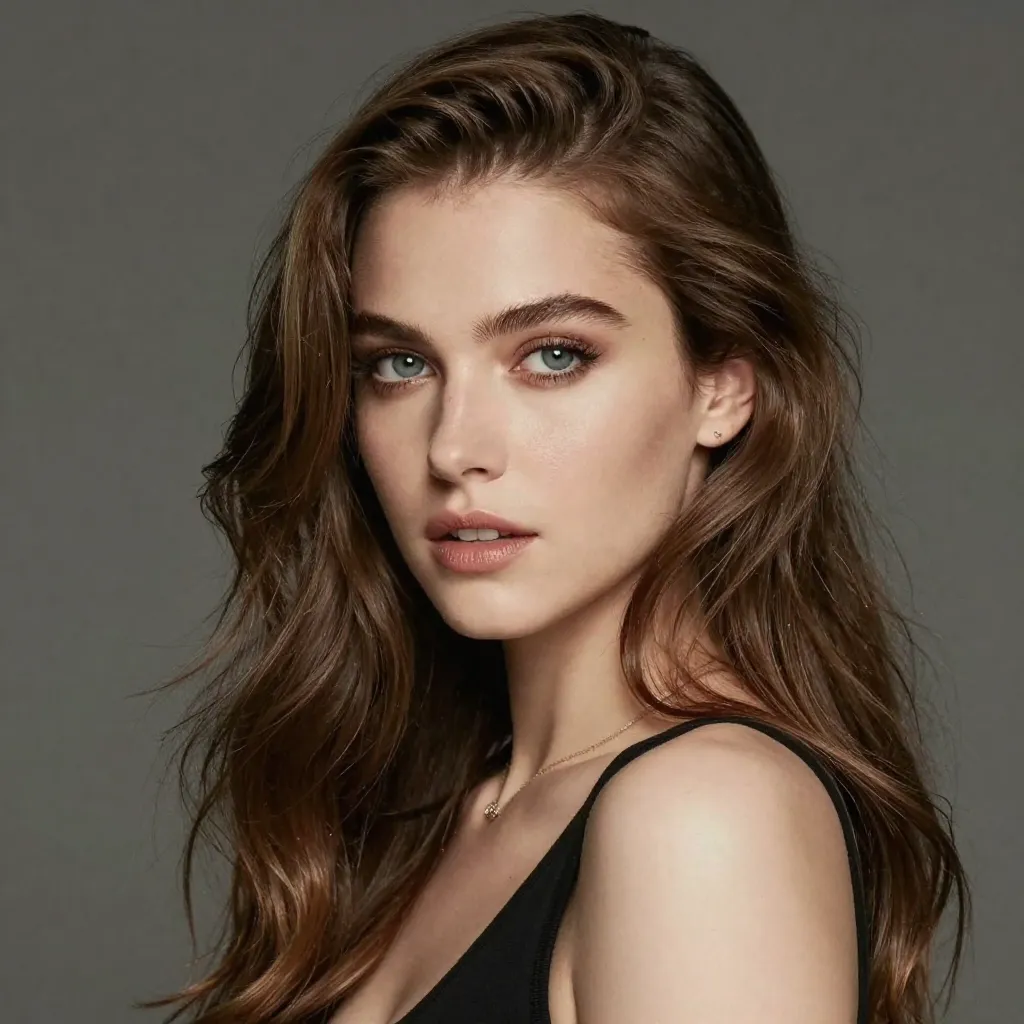
Après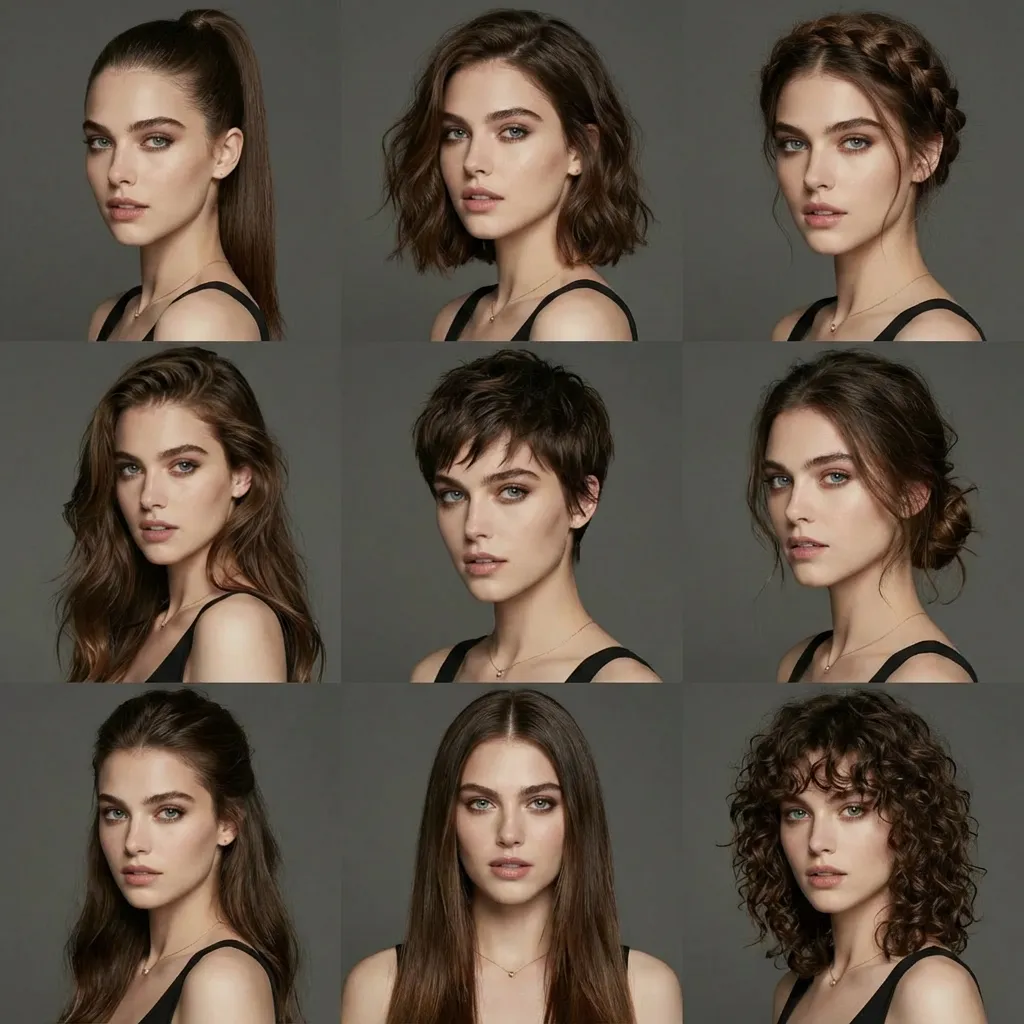
Change Multiple Hairstyles
Prompt
Generate avatars of this person with different hairstyles in a 3x3 grid format
Visuels plus nets · Texte précis · Sujets cohérents
Générateur d'images IA Nano Banana 2.1 pour des images 4K et un texte précis
Nano Banana 2.1 réunit la génération à partir de texte et la retouche guidée par référence dans le navigateur. Une requête peut utiliser jusqu'à 10 images, 14 ratios d'image et une sortie 1K, 2K ou 4K. Développez une mise en page autour d'un sujet et d'un texte précis, puis inspectez les détails avant de télécharger ou de poursuivre la retouche.
- Sortie jusqu'en 4K
- Rendu de texte précis
- 10 images de référence
- 14 formats
- Texte vers image et retouche
Qu'est-ce que Nano Banana 2.1 ?
Un brief d'image utile distingue ce que l'image contient de son apparence. Avec Nano Banana 2.1, le texte peut définir la scène et son libellé, tandis que les références établissent une personne, un produit, une palette ou une composition. Expliquez le rôle de chaque entrée pour que le résultat visé soit clair. Pour une image de lancement de produit, cela peut signifier une photographie pour l'article lui-même, une autre pour la surface sur laquelle il repose et une instruction écrite réservant de l'espace pour un titre. Cette division facilite l'évaluation du résultat : vous pouvez vérifier séparément le produit, l'environnement et la mise en page au lieu de juger uniquement si l'image est attrayante.
Une affiche, une série de personnages et une scène de produit nécessitent différents types de vérification. Contrôlez l'orthographe et la hiérarchie sur l'affiche, les traits récurrents du personnage et les détails physiques du produit. Une image d'ensemble convaincante peut encore contenir un détail à retoucher. Avant de générer une série, déterminez les caractéristiques qui définissent le sujet : une silhouette particulière, une fermeture de vêtement, l'espacement d'une étiquette ou une combinaison de couleurs récurrente. Utilisez ces mêmes critères pour comparer les résultats de Nano Banana 2.1. Une méthode de vérification cohérente est plus utile qu'une instruction générale visant à rendre chaque image parfaite.
L'espace de travail regroupe le brief, les références, les réglages et les résultats. Vous pouvez prévisualiser une image terminée, la télécharger ou y revenir comme point de départ d'une nouvelle révision. Pour une révision, identifiez la partie qui fonctionne déjà avant de demander la modification. Si la composition est bonne mais que l'arrière-plan distrait, conservez le sujet et le cadrage dans le brief tout en décrivant un décor plus simple. Vérifiez ensuite l'ensemble du résultat, car une retouche générée peut affecter des détails au-delà de la zone indiquée. Enregistrez la version que vous préférez avant d'essayer une autre direction, afin de comparer clairement les alternatives.
Cas d'usage courants
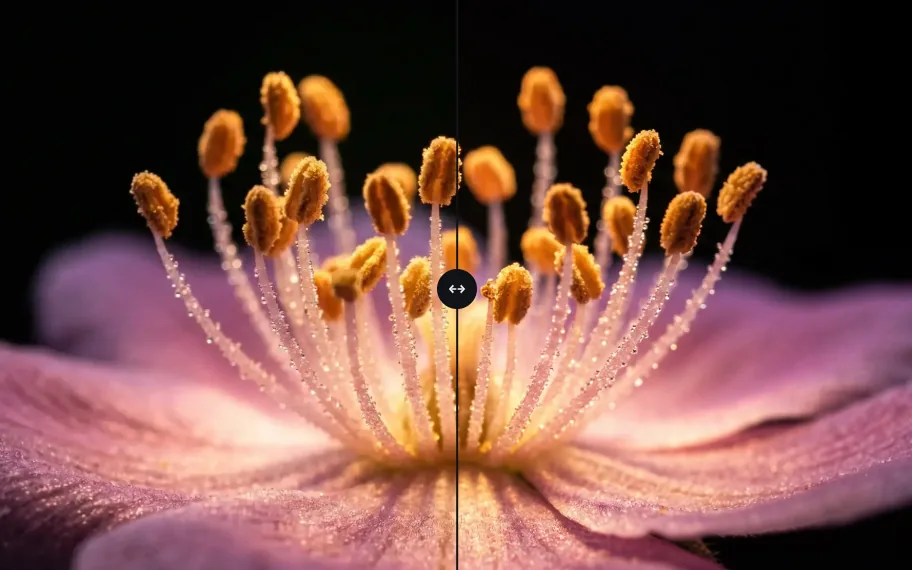
Des détails 4K pour l'affichage et l'impression
Planifiez un gros plan autour de la matière ou de la surface que vous souhaitez montrer. Examinez les reflets, les textures fines et les contours à la résolution nécessaire pour la mise en page finale.
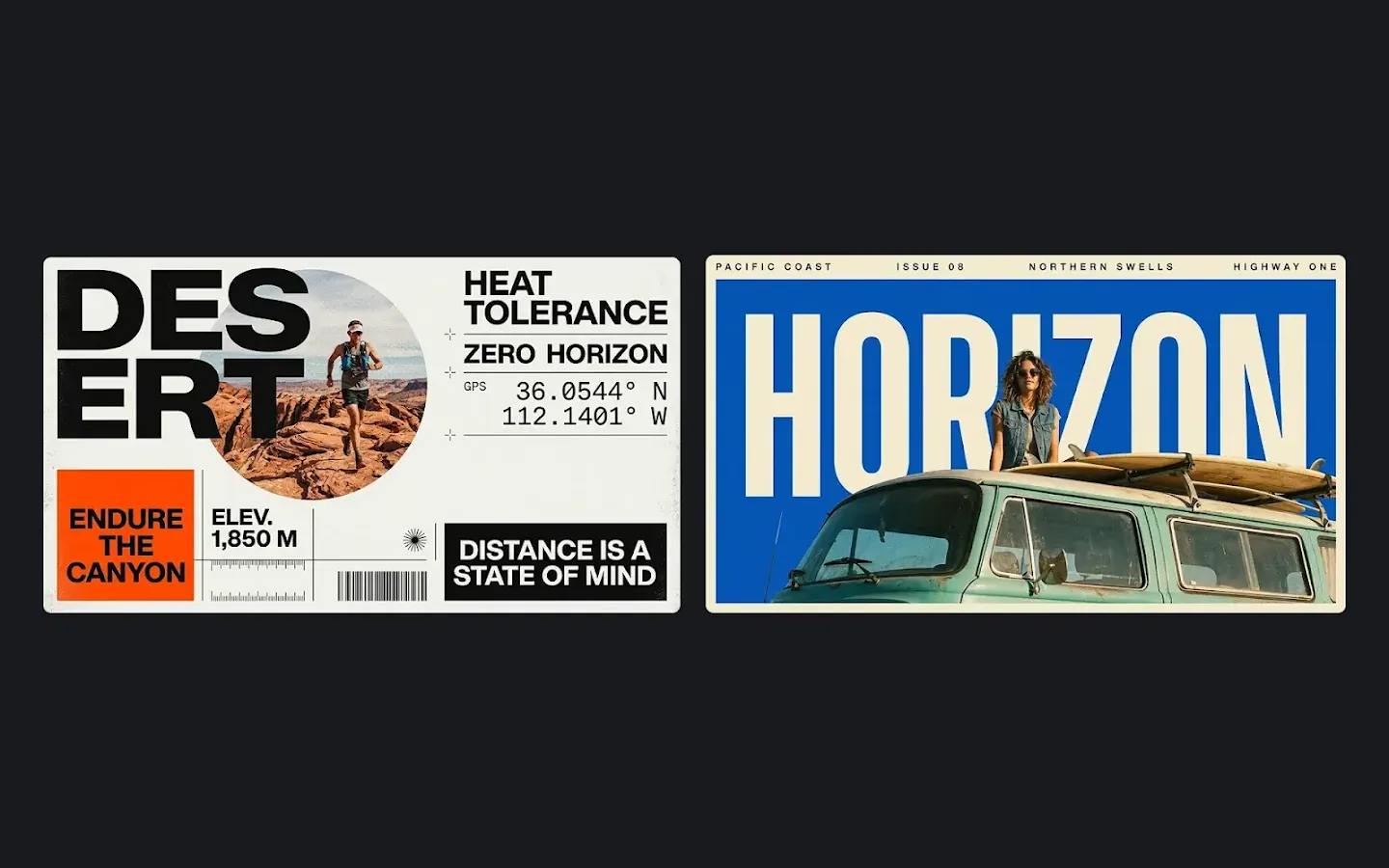
Affiches et textes publicitaires
Donnez à une affiche un ordre de lecture clair : titre, visuel principal et informations complémentaires. Fournissez le texte exact et relisez les mots générés avant publication.
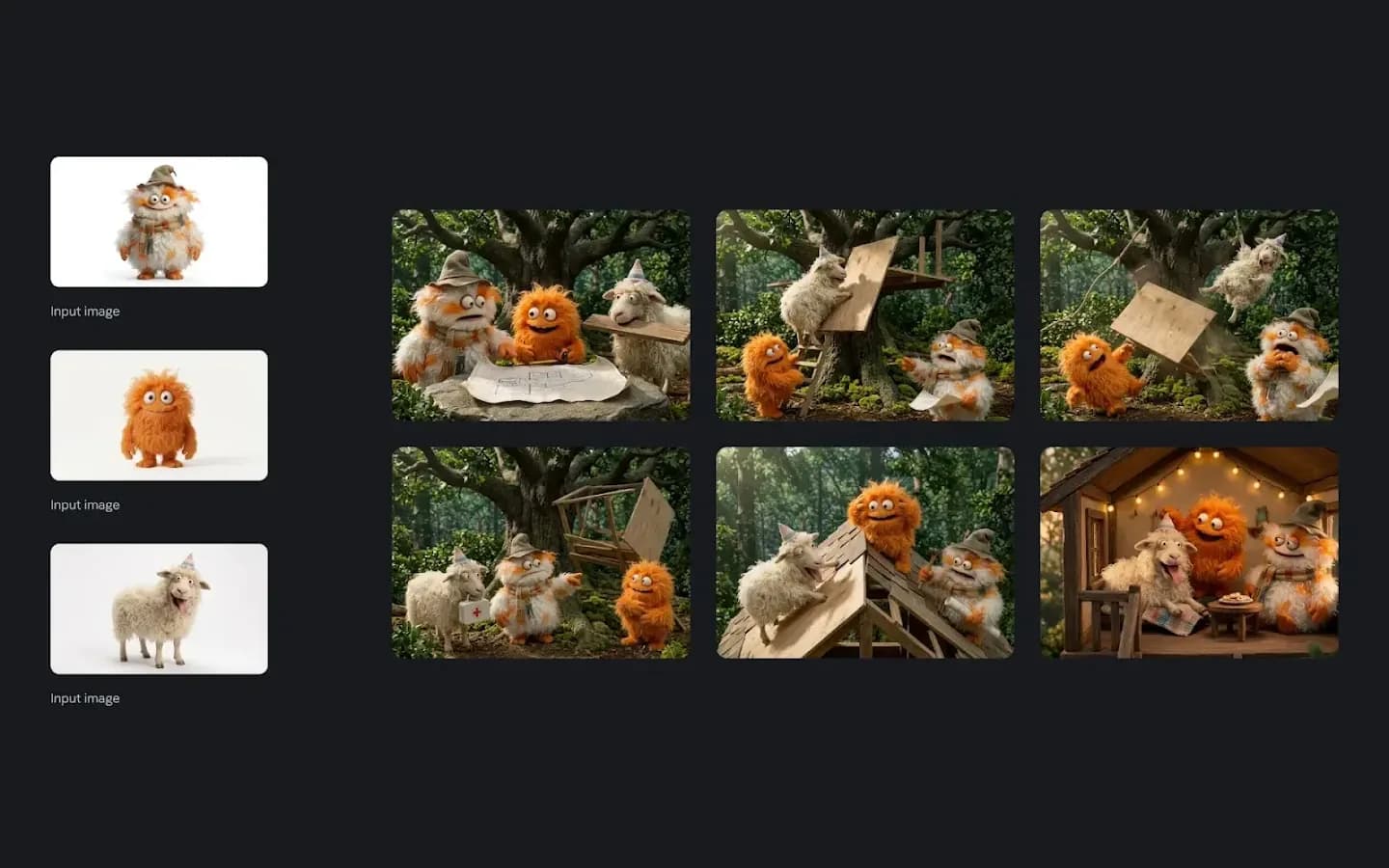
La cohérence des personnages pour les contenus en série
Construisez une série de personnages à partir de références communes en variant la scène ou l'expression. Comparez le visage, les proportions et les détails du costume sur l'ensemble.
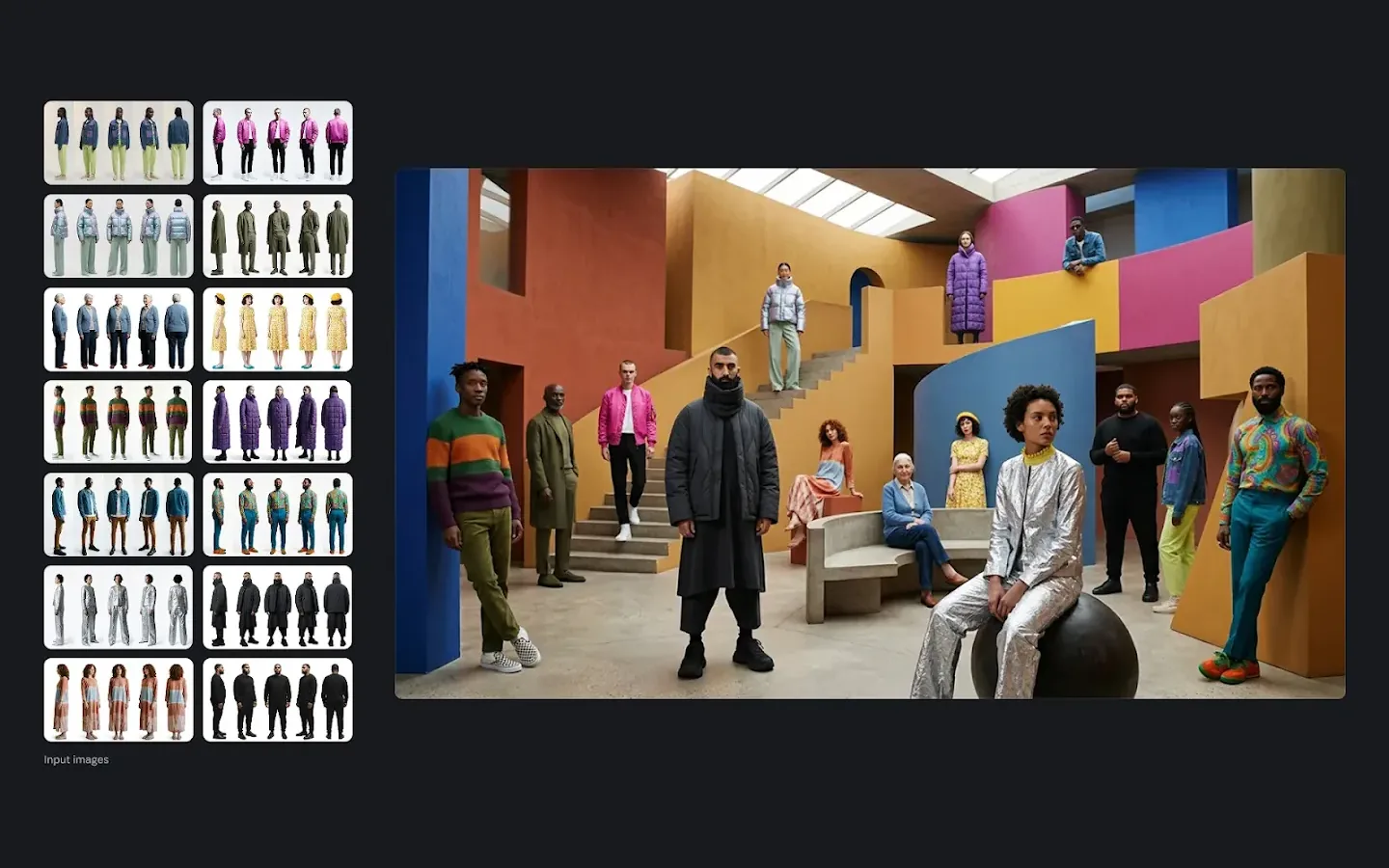
Des compositions à partir de plusieurs images
Combinez des références pour un vêtement, un accessoire et un sujet en un concept de stylisme. Vérifiez la coupe, la forme et les détails identifiants avant de considérer le résultat comme une représentation du produit.
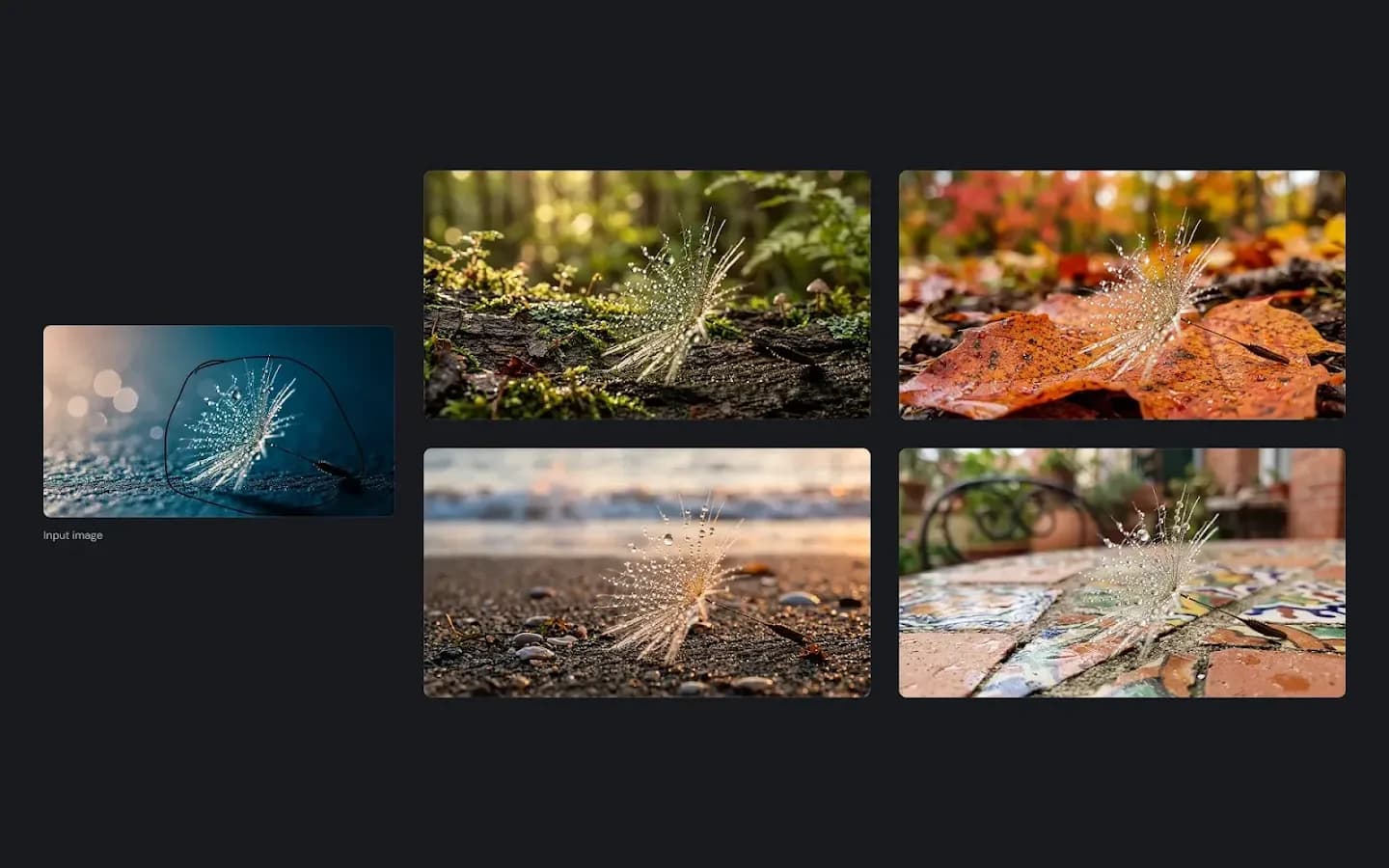
Changer d'arrière-plan en une phrase
Demandez un nouvel environnement tout en nommant les détails du sujet à conserver. Comparez le sujet avec l'original après chaque variation de lieu.
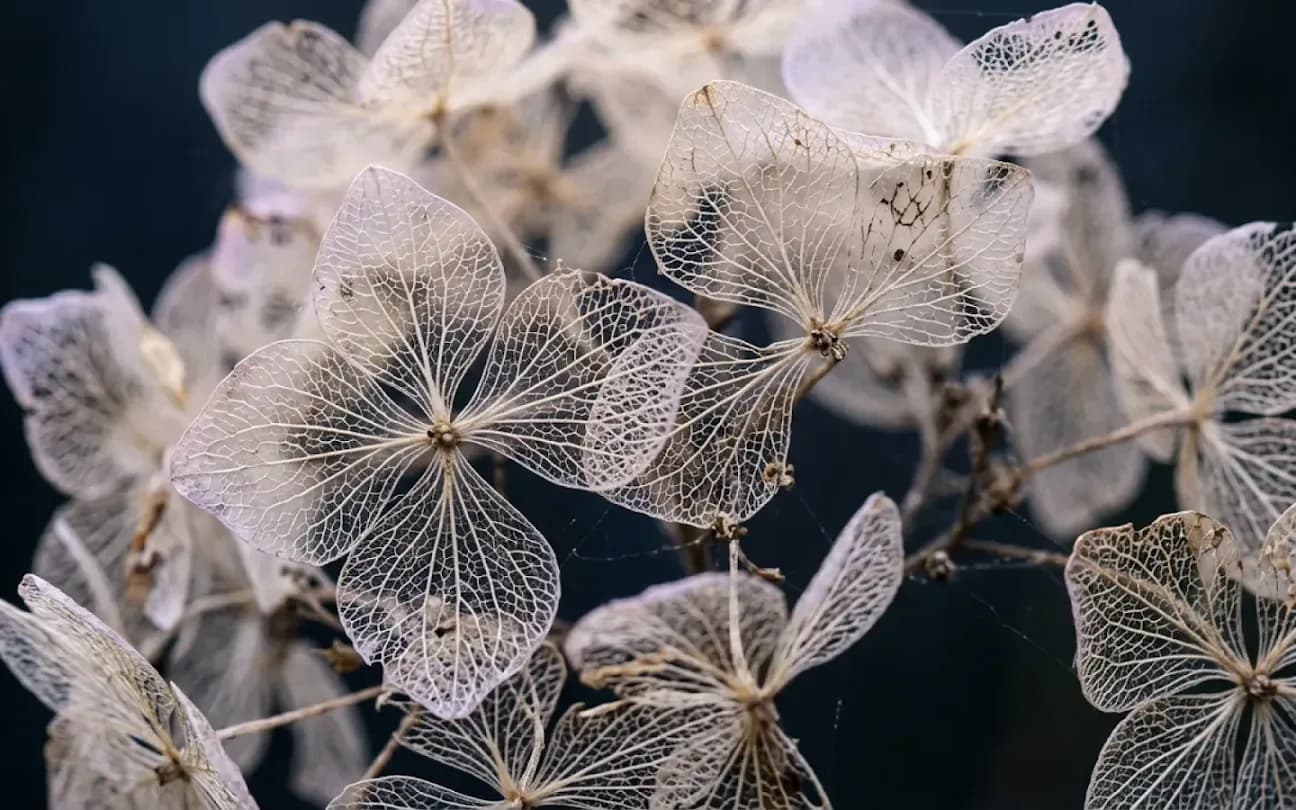
Des visuels photoréalistes de produits et d'art de vivre
Explorez l'éclairage et la composition pour une image de produit ou de mode de vie. Vérifiez les détails physiques par rapport à des références réelles avant d'inclure le résultat dans une fiche produit ou une campagne.
Les nouveautés de Nano Banana 2.1
Des images plus nettes à toutes les résolutions
Utilisez le premier résultat pour examiner la silhouette, les contours et le rendu des matières. Augmentez la résolution de sortie lorsque la mise en page exige un examen plus précis ou une image finale plus grande.
Un meilleur respect du prompt
Expliquez explicitement les positions et les relations : le sujet à gauche, l'étiquette au-dessus du produit ou un objet derrière un autre. Vérifiez l'agencement généré par rapport à ces instructions.
Un texte plus juste dans l'image
Fournissez le libellé exact et décrivez sa position et sa hiérarchie visuelle. Relisez chaque mot généré avant d'utiliser une affiche, un menu, une étiquette ou un graphique d'information.
Des sujets plus stables au fil des retouches
Réutilisez une référence claire lorsqu'un sujet apparaît dans plusieurs images. Comparez les traits distinctifs sur l'ensemble plutôt que de supposer que des générations séparées correspondront parfaitement.
Davantage de références par requête
Jusqu'à 10 images de référence peuvent contribuer à une requête. Attribuez des rôles distincts pour l'identité, la tenue, le décor ou le style afin de rendre un brief complexe compréhensible.
Fonctionnalités clés
Une sortie haute résolution jusqu'en 4K
1K, 2K et 4K sont des choix de sortie distincts. Adaptez la résolution à la mise en page, au recadrage et à la taille de visualisation prévus, puis examinez les textures et les contours dans le fichier généré. Un réglage plus élevé ne corrige pas à lui seul un brief imprécis ou une composition erronée. Par exemple, une bannière 8:1 exige une disposition du sujet et du texte différente de celle d'une publication carrée, même si les deux utilisent 4K. Établissez d'abord la composition, puis utilisez la résolution nécessaire pour le fichier final. Vérifiez les dimensions téléchargées dans votre outil de mise en page avant de préparer un recadrage ou un projet d'impression.
Une typographie fiable dans l'image
Un brief Nano Banana 2.1 peut inclure un titre, une étiquette ou un court passage. Citez le libellé exact et définissez son emplacement, puis vérifiez l'orthographe, l'espacement et le contraste dans le résultat. Séparez la hiérarchie visuelle du libellé : précisez quelle phrase est le titre, quelle information est secondaire et où le public doit regarder en premier. Si la typographie exacte est essentielle, prévoyez de la vérifier ou de la finaliser dans votre application de design. Cela est particulièrement utile pour les prix, les coordonnées et les textes multilingues, où une petite erreur de caractère peut changer le sens du graphique final.
Des personnages et des produits cohérents
Une référence peut guider un personnage récurrent, une mascotte ou un produit vers une autre scène. Identifiez les traits qui doivent rester reconnaissables et comparez-les sur les images obtenues.
Une composition à partir de plusieurs références
Plusieurs références peuvent nourrir une composition Nano Banana 2.1. Désignez l'une comme sujet, une autre comme garde-robe et une troisième comme direction d'éclairage, plutôt que de demander au modèle de les combiner sans contexte. L'ordre des références n'est utile que si le prompt explique ce que cet ordre signifie. Une photographie de produit nette doit définir l'article, tandis qu'une image d'ambiance peut apporter une atmosphère sans remplacer sa forme ou son étiquette. Si deux références se contredisent, décidez laquelle doit primer et indiquez ce choix. Retirer une image confuse peut être plus efficace que d'ajouter un autre exemple à l'ensemble.
La retouche en langage naturel
Utilisez des mots pour demander un nouvel arrière-plan, une couleur, un objet ou un moment de la journée. Indiquez aussi les parties à conserver et vérifiez si la retouche générée a modifié quelque chose en dehors de la zone prévue.
Des formats flexibles
Le sélecteur propose 14 formats d'image ainsi que Auto, dont 8:1 et 1:8. Composez pour la destination — par exemple un en-tête large ou une story verticale — avant de générer, plutôt que de compter sur un recadrage ultérieur.
Comment créer des images avec Nano Banana 2.1
- 1
Décrivez l'image
Choisissez la génération de texte ou l'édition d'image, puis décrivez le sujet, le décor et la modification souhaitée. La limite de 20,000 caractères du prompt laisse de la place pour des contraintes de formulation et de mise en page précises lorsque c'est nécessaire.
- 2
Ajoutez des références et des paramètres
Ajoutez des références pour les détails importants. Choisissez un format d'image ou Auto, sélectionnez 1K, 2K ou 4K, et définissez PNG ou JPG comme format de sortie.
- 3
Générez, vérifiez et affinez
Soumettez la tâche et examinez le résultat en taille réelle. Téléchargez une image adaptée, poursuivez sa retouche ou revenez aux réglages enregistrés dans l'historique pour une nouvelle tentative.
Conseils pour rédiger de meilleurs prompts
Placez le texte exact entre guillemets
Fournissez le titre exact et décrivez sa place. Précisez une taille lisible et une direction typographique, puis relisez le texte rendu.
Attribuez un rôle à chaque référence
Référez-vous aux images téléversées dans leur ordre et attribuez à chacune un rôle. Cela aide à distinguer une référence de sujet d'une référence de style ou d'éclairage.
Précisez ce qui doit être conservé
Nommez le visage, le logo ou la forme d'objet qui doit rester inchangé avant de décrire la modification. Vérifiez ces mêmes détails dans le résultat modifié.
Ébauchez en 1K, finalisez en 4K
Utilisez 1K pour évaluer la composition initiale. Une fois l'orientation définie, choisissez une résolution plus élevée comme 4K si le rendu final le nécessite.
Décrivez la lumière et l'objectif
Décrivez la provenance de la lumière et son effet sur le sujet. Une source douce venant d'une fenêtre ou un soleil bas du soir donne une direction concrète à la scène.
Nano Banana 2.1 comparé aux autres modèles
| Caractéristique | Nano Banana 2.1 | Nano Banana 2 | Nano Banana Pro | Nano Banana 2 Lite |
|---|---|---|---|---|
| Positionnement | Dernière génération, équilibre entre qualité et efficacité | Modèle principal de la génération précédente | Modèle phare pour une qualité supérieure | Modèle léger pour des ébauches rapides |
| Résolution | 1K / 2K / 4K | 1K / 2K / 4K | 1K / 2K / 4K | 1K |
| Images de référence | Jusqu'à 10 | Jusqu'à 8 | Jusqu'à 8 | Jusqu'à 10 |
| Point fort | Rendu du texte, cohérence des sujets, références multiples | Enrichissement par la recherche Google | Composition complexe et textures fines | Rapidité et volume |
Choisissez selon les contrôles dont vous avez besoin. Nano Banana 2.1 propose un travail guidé par référence jusqu'à 4K ; Nano Banana 2 ajoute une recherche contextuelle facultative ; Pro offre un autre flux de retouche haute résolution ; Lite utilise une sortie fixe en 1K pour les ébauches. Comparez le résultat sur votre propre brief.
Questions fréquentes
Nano Banana 2.1 est-il le même modèle que Nano Banana 2 ?
Nano Banana 2.1 est une version distincte de la famille. Son espace de travail prend en charge la génération de texte et la retouche par référence en 1K, 2K ou 4K ; choisissez un modèle selon les contrôles et les résultats requis par votre projet.
Puis-je utiliser Nano Banana 2.1 sans téléverser d'image de référence ?
Un brief écrit suffit en mode texte-vers-image. La retouche d'image nécessite une référence afin que le modèle dispose d'un point de départ visuel pour la modification demandée.
Que se passe-t-il lorsque le format est en automatique ?
Le mode Auto laisse le modèle choisir le canevas à partir du brief en mode texte. En retouche, les proportions de la référence aident à guider la forme du résultat.
Quels types et tailles de fichiers sont acceptés pour les références ?
Importez des fichiers JPEG, PNG ou WebP, avec un maximum de 20 Mo par fichier et 10 images par requête. Des références nettes avec un sujet identifiable sont plus faciles à décrire dans le brief.
Dans quels formats puis-je télécharger les résultats ?
Choisissez PNG ou JPG avant de soumettre. Le PNG est utile lorsqu'il importe de préserver les détails de l'image ; le JPG est pratique lorsqu'un fichier plus léger est préféré.
Le format influe-t-il sur la résolution ?
La résolution et le ratio contrôlent des aspects différents. Le ratio définit la forme : une bannière 4K 8:1 n'a donc pas les mêmes dimensions qu'une image carrée 4K.
Quelle longueur peut atteindre mon prompt ?
La limite est de 20,000 caractères. Utilisez une description courte pour une image simple et un brief structuré lorsque plusieurs contraintes de texte, de mise en page ou de retouche doivent être communiquées.
Puis-je continuer à retoucher une image que je viens de générer ?
Continuer la retouche charge un résultat généré comme référence pour la requête suivante. Décrivez la révision suivante et vérifiez que les détails déjà corrects restent intacts.
Nano Banana 2.1 prend-il en charge l'enrichissement par la recherche Google ?
Nano Banana 2.1 ne propose pas ici de recherche contextuelle. Cette option appartient à Nano Banana 2 ; intégrez directement un contexte factuel vérifié dans un brief 2.1.
Combien d'images puis-je générer à la fois ?
Un lot peut contenir jusqu'à 6 images. Chaque image est une génération distincte avec son propre traitement et sa propre facturation en crédits.
Les crédits sont-ils remboursés en cas d'échec de la génération ?
Une génération échouée fait l'objet d'un remboursement automatique des crédits. Avant de réessayer, vérifiez les fichiers d'entrée et corrigez tout problème de prompt signalé par l'erreur.
Comment les générations Nano Banana 2.1 sont-elles facturées dans un espace de travail d'équipe ?
Les tâches soumises dans un espace de travail d'équipe utilisent le solde de crédits de l'équipe. Les tâches d'un espace personnel utilisent le solde associé à votre propre compte.
Pourquoi une image retouchée conserve-t-elle des détails que je souhaitais modifier ?
Formulez la révision de manière explicite et évitez les consignes de préservation contradictoires. Décrivez la scène finale souhaitée, puis comparez le résultat avec l'original pour voir si une autre retouche est nécessaire.
Où retrouver mes générations précédentes ?
Vos résultats récents apparaissent dans l'historique de génération et sur la page d'historique. Vous pouvez y inspecter un résultat, le télécharger ou réutiliser la requête pour une nouvelle tentative.
Commencez à créer avec Nano Banana 2.1
Préparez un sujet, les rôles des références et un canevas, puis développez votre prochaine image Nano Banana 2.1 à la résolution requise.
Créer avec Nano Banana 2.1