Topview T1
次はどんなシーンを作りますか?
厳選事例
ビフォー/アフターの変化を見て、プロンプトを試してみましょう。
前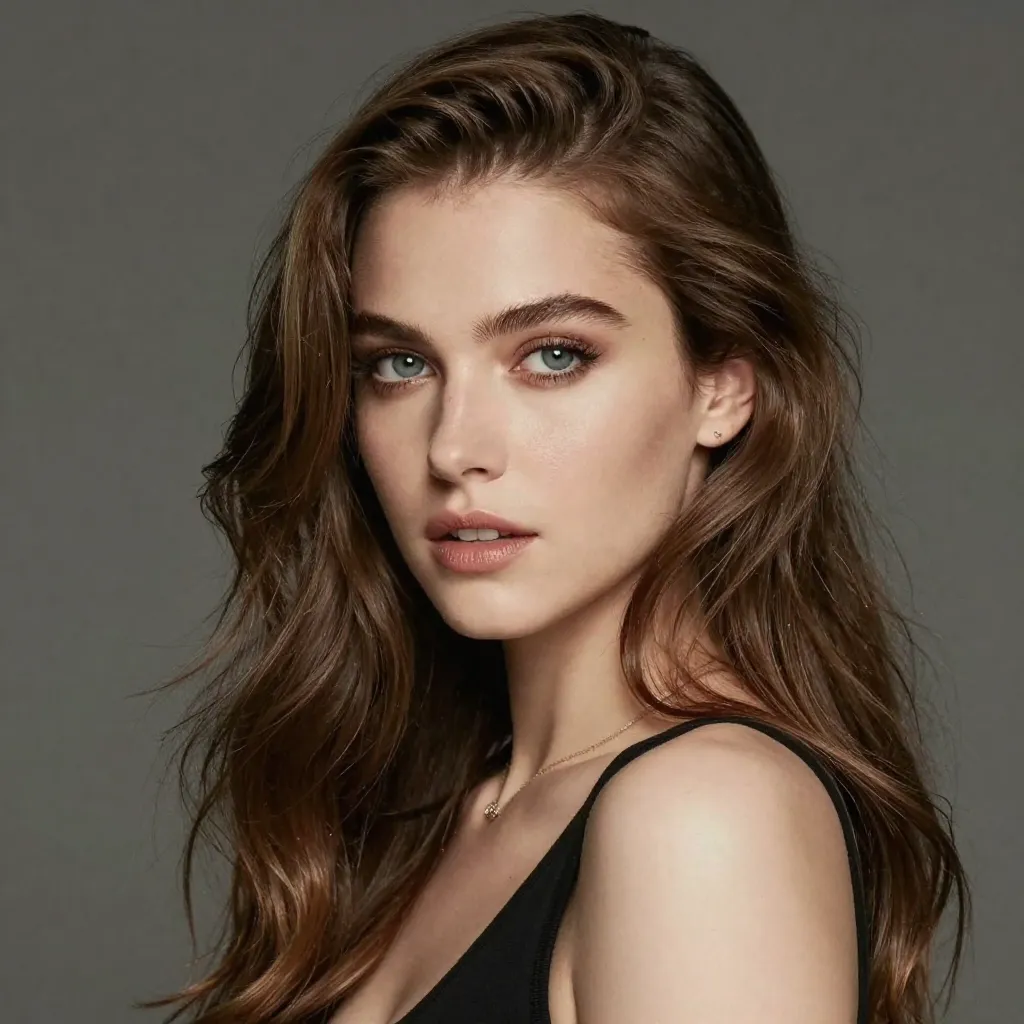
その後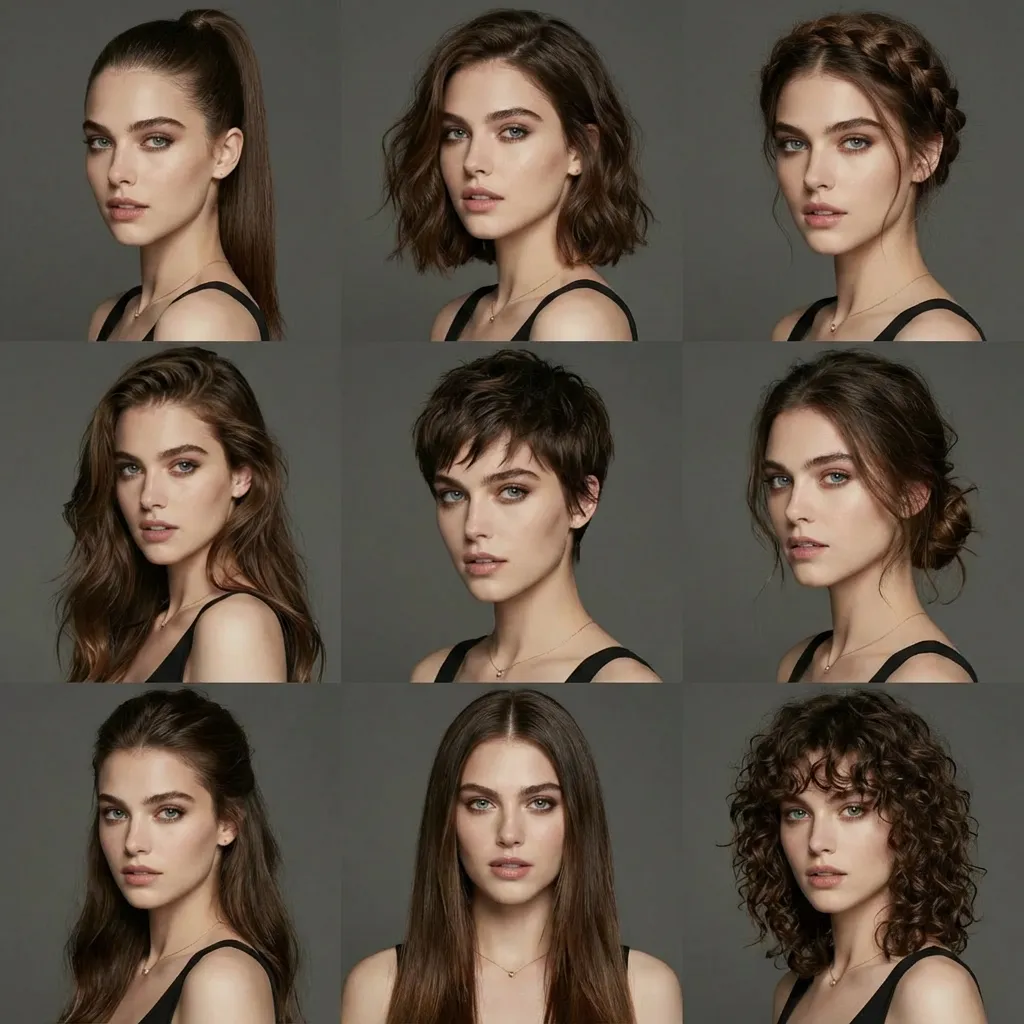
Change Multiple Hairstyles
プロンプト
Generate avatars of this person with different hairstyles in a 3x3 grid format
高画質 · 正確な文字描写 · 安定した被写体
Nano Banana 2.1 AI 画像生成:4K 画質と正確な文字描写
Nano Banana 2.1は、テキスト生成と参照主導の編集をブラウザにもたらします。1回のリクエストでは最大10枚の画像、14のアスペクト比、1K、2K、4Kの出力を使用できます。被写体と正確な文言を中心にレイアウトを展開し、ダウンロードまたは編集の続行前に詳細を確認してください。
- 最大 4K 出力
- 正確な文字描写
- 参照画像 10 枚
- 14 種類のアスペクト比
- 画像生成と画像編集
Nano Banana 2.1 とは
有用な画像ブリーフでは、画像に何が含まれるかと、どのように見えるべきかを分けて考えます。Nano Banana 2.1 では、テキストでシーンとその文言を定義し、参照画像で人物、製品、配色、構図を確立できます。各入力の役割を説明することで、意図する結果が明確になります。製品ローンチ用の画像なら、商品そのものの写真を1枚、それが置かれる表面の写真をもう1枚、そして見出し用のスペースを確保するという文章指示を用意するのが一例です。このように分けることで結果を評価しやすくなり、単に見栄えが良いかどうかだけでなく、製品、環境、レイアウトを個別に確認できます。
ポスター、キャラクターシリーズ、製品シーンでは、それぞれ異なる種類の確認が必要です。ポスターでは綴りと階層を、キャラクターでは繰り返し現れる特徴を、製品では物理的な細部を確認します。全体として説得力のある画像でも、さらに編集が必要な細部が含まれていることがあります。シリーズを生成する前に、その被写体を定義する特徴を決めておきましょう。特定のシルエット、衣類の留め具、ラベルの間隔、繰り返し使う配色などです。Nano Banana 2.1 の結果を比較するときも、同じ基準を使ってください。すべての画像を完璧にするよう一般的な指示を加えるよりも、一貫した確認プロセスのほうが役立ちます。
ワークスペースには、ブリーフ、参照画像、設定、結果がまとめて保持されます。完成した画像をプレビューしたり、ダウンロードしたり、さらなる修正の出発点として再び開いたりできます。修正する際は、変更を依頼する前に、すでにうまくいっている部分を特定しましょう。構図は正しいけれど背景が気を散らす場合は、被写体とフレーミングをブリーフに残したまま、よりシンプルな設定を説明します。生成された編集は指定した領域以外の細部にも影響することがあるため、出力全体を後から確認してください。別の方向性を試す前に好みのバージョンを保存しておけば、代替案を明確に比較できます。
主な活用シーン
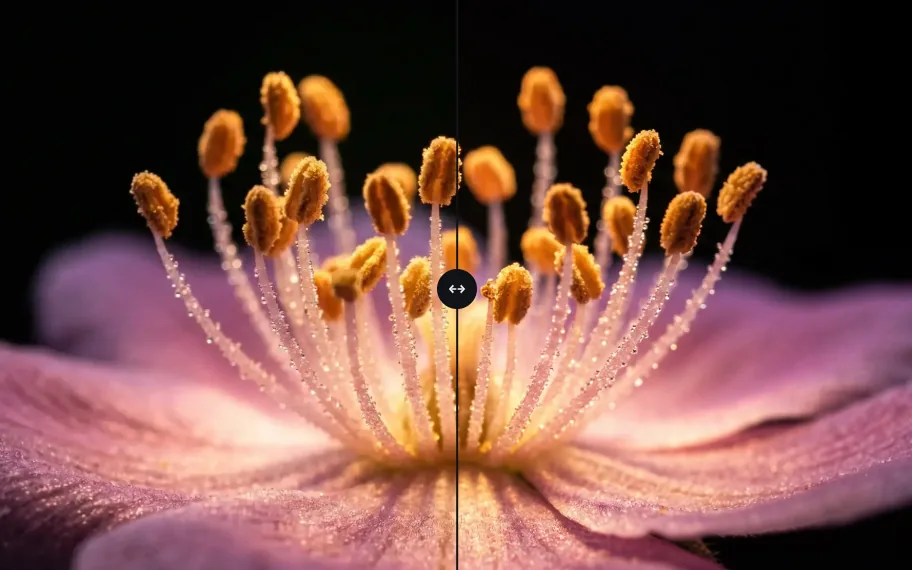
展示と印刷のための 4K ディテール
見せたい素材や表面を中心にクローズアップを計画します。最終レイアウトに必要な解像度で、反射、細かなテクスチャ、エッジを確認してください。
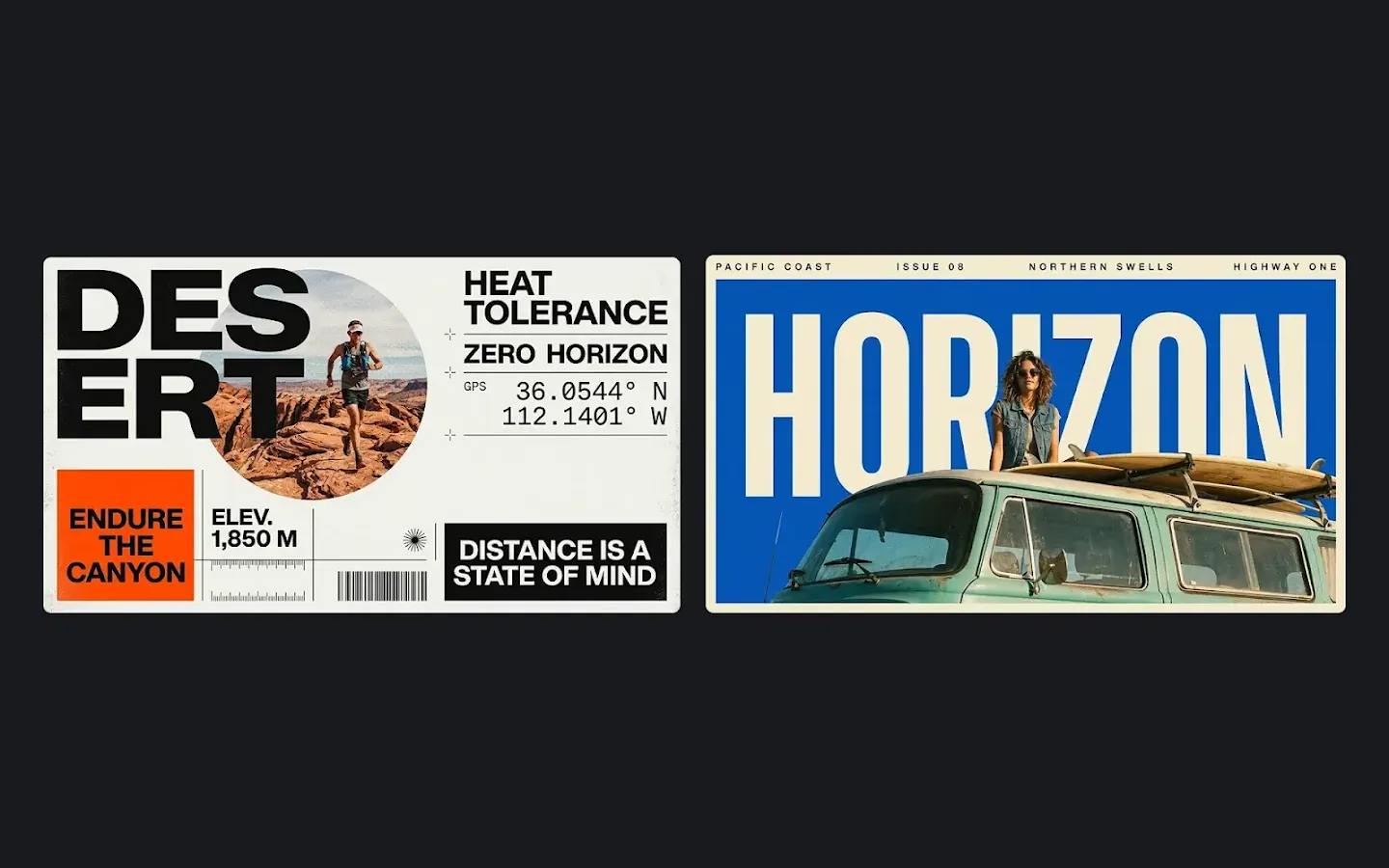
ポスターと広告コピー
ポスターには明確な読み順を与えます。見出し、メインビジュアル、補足情報の順です。正確なテキストを指定し、公開前に生成された単語を確認してください。
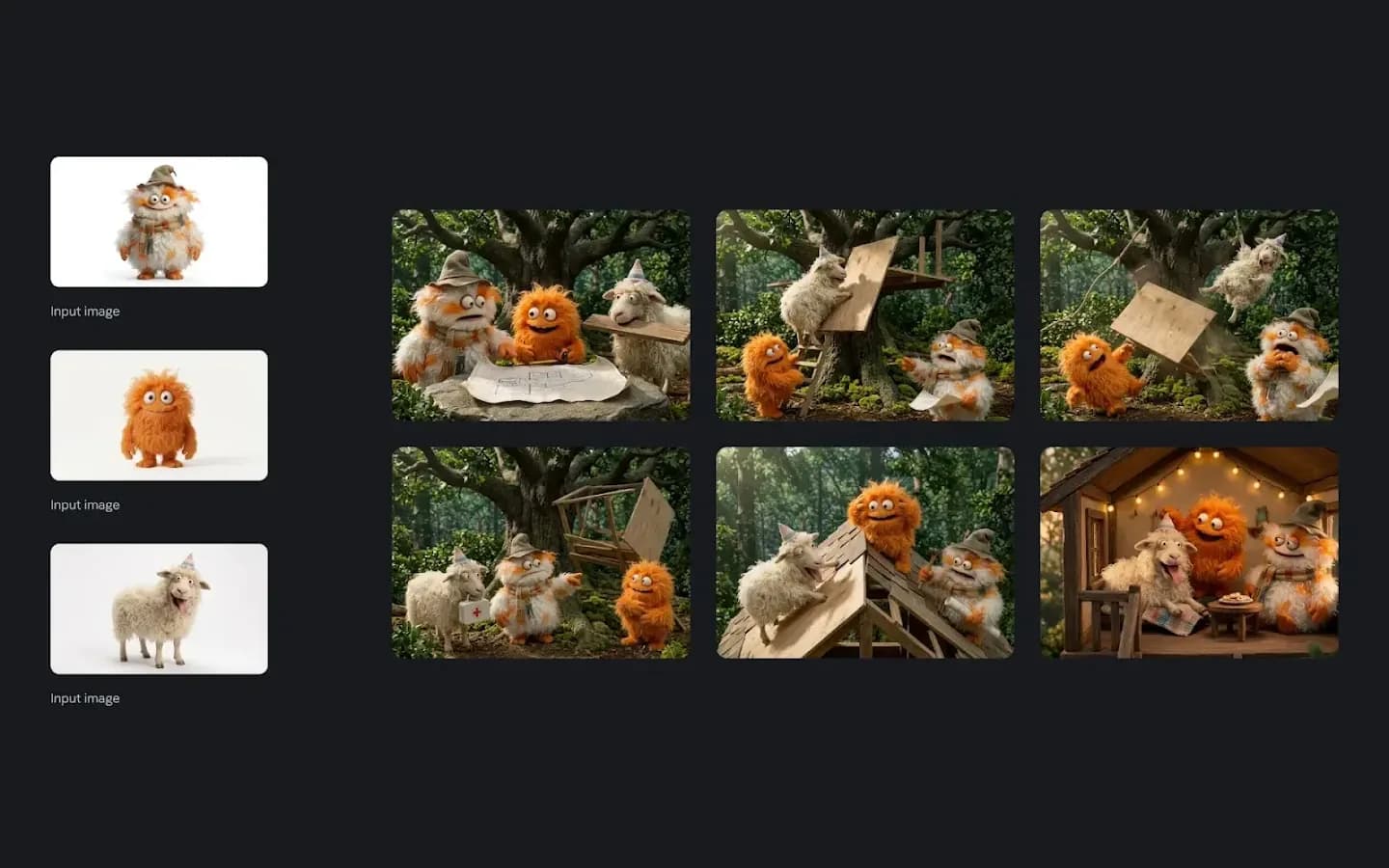
シリーズコンテンツのキャラクター一貫性
共通の参照画像からキャラクターシリーズを作り、シーンや表情を変えていきます。セット全体で顔、比率、衣装の細部を比較してください。
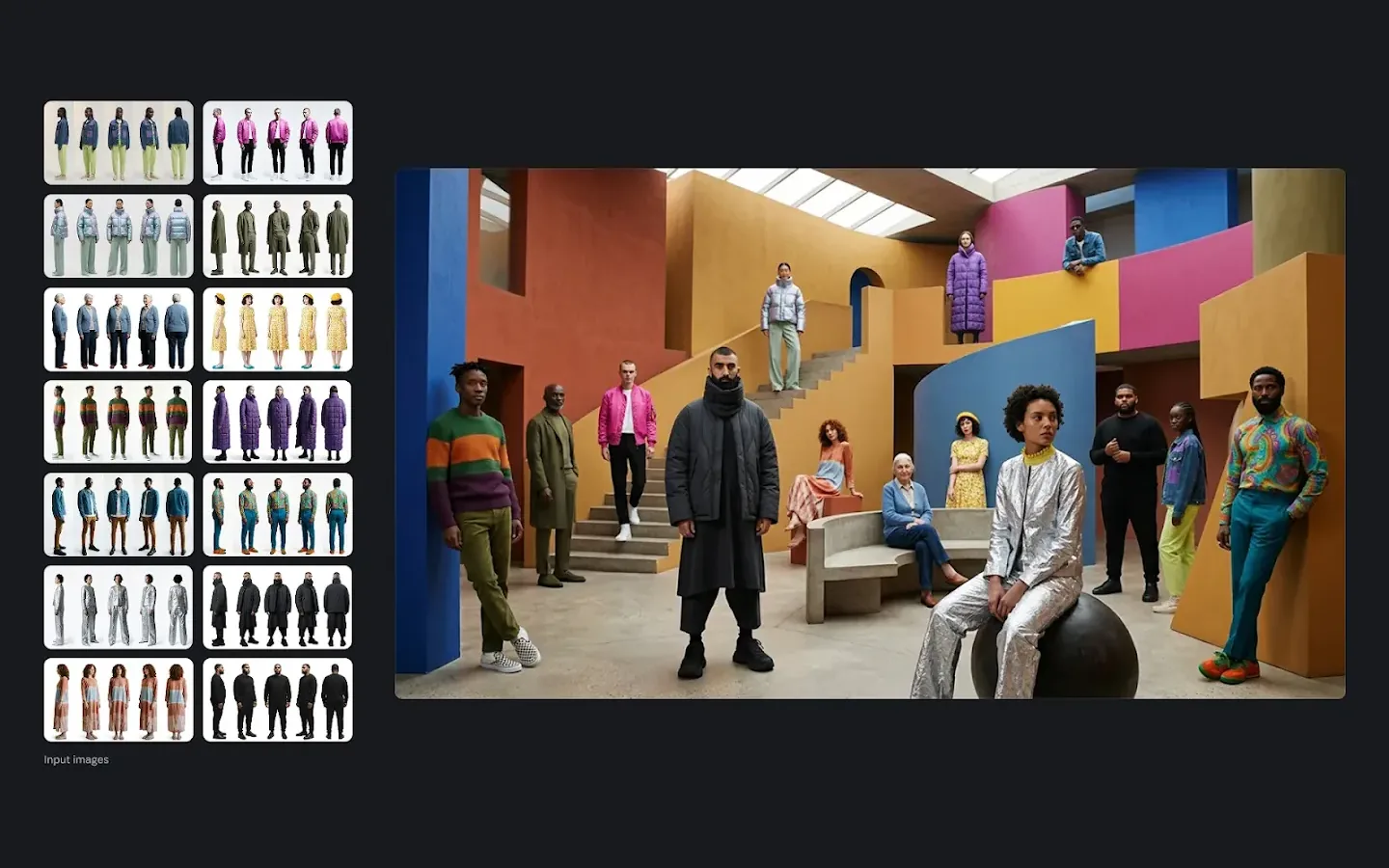
複数画像の合成
衣類、アクセサリー、被写体の参照画像を組み合わせてスタイリングのコンセプトを作ります。結果を製品の表現として扱う前に、フィット感、形状、識別できる細部を確認してください。
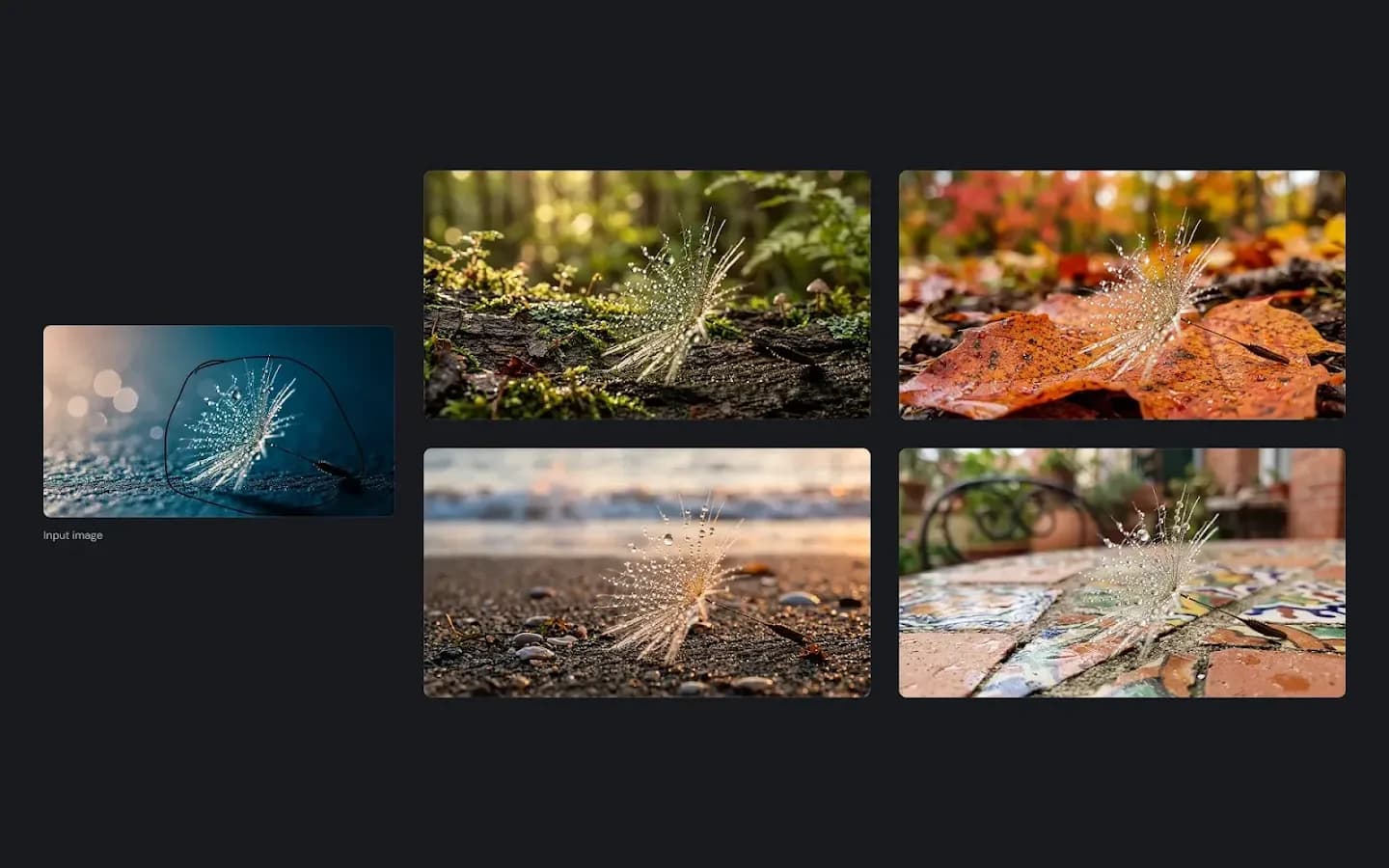
ひと言で背景を差し替え
保持すべき被写体の細部を指定しながら、新しい環境をリクエストします。ロケーションを変えるたびに、被写体を元の画像と比較してください。
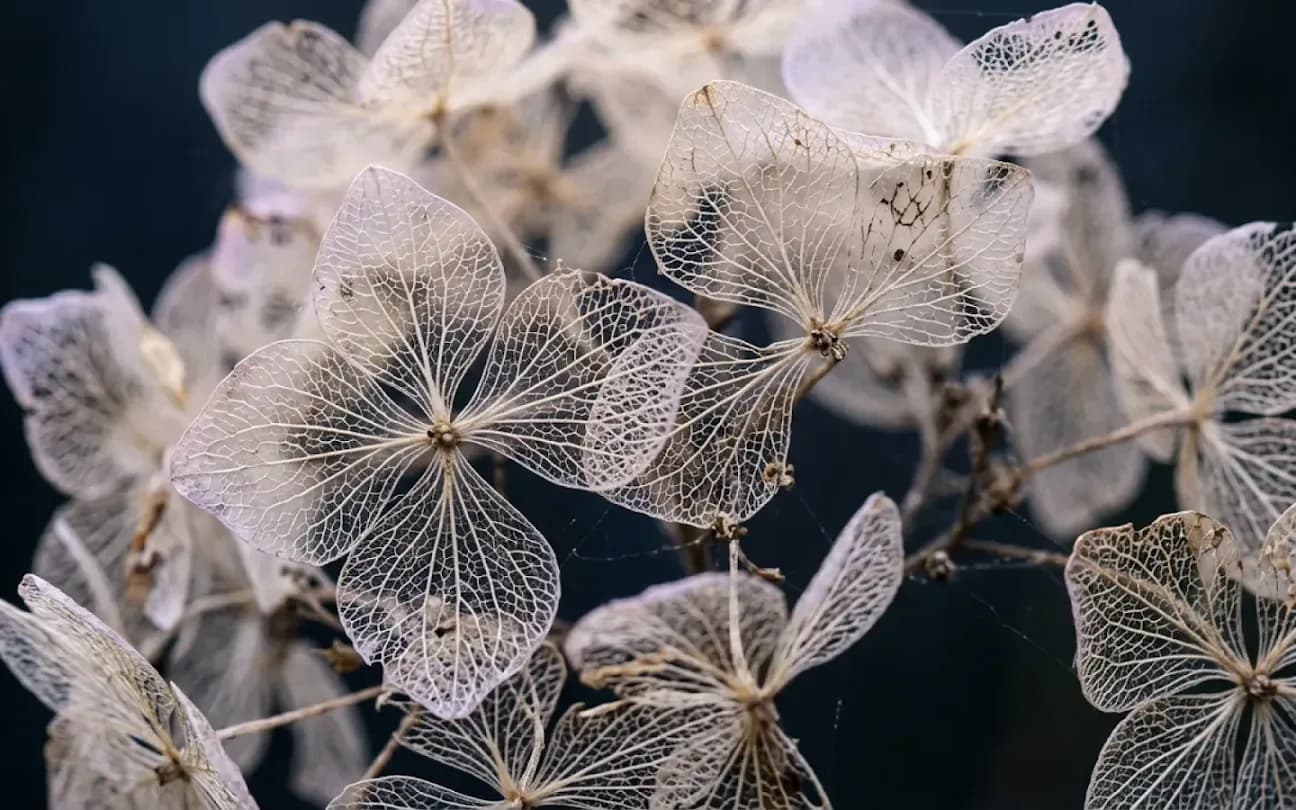
リアルな商品・ライフスタイル画像
製品画像やライフスタイル画像の照明と構図を探ります。リスティングやキャンペーンに出力を含める前に、実際の参照画像と物理的な細部を照らし合わせて確認してください。
Nano Banana 2.1 の新機能
すべての解像度でより鮮明に
最初の結果でシルエット、エッジ、素材の表現を確認します。レイアウト上より細かく確認する必要がある場合や、最終画像を大きくする場合は出力解像度を上げてください。
プロンプトへの忠実さが向上
位置と関係を明示的に説明します。被写体は左側、ラベルは製品の上、ある物体は別の物体の後ろ、といった具合です。生成された配置がその指示に合っているか確認してください。
画像内の文字がより正確に
正確な文言を指定し、その位置と視覚的階層を説明します。ポスター、メニュー、ラベル、インフォグラフィックを使う前に、生成されたすべての単語を読んで確認してください。
編集を重ねても被写体が安定
同じ被写体が複数の画像に登場する場合は、明確な参照画像を再利用します。別々に生成すれば完全に一致すると思い込まず、セット全体で識別できる特徴を比較してください。
1 回で使える参照画像が増加
最大 10 枚の参照画像を1つのリクエストに活用できます。アイデンティティ、衣装、設定、スタイルに別々の役割を割り当てると、複雑なブリーフも理解しやすくなります。
主な機能
最大 4K の高解像度出力
1K、2K、4K はそれぞれ別の出力選択肢です。解像度は想定するレイアウト、トリミング、表示サイズに合わせ、生成されたファイルでテクスチャやエッジを確認してください。設定を高くしても、不明確なブリーフや誤った構図がそれだけで修正されるわけではありません。たとえば 8:1 のバナーでは、正方形の投稿と同じ 4K を使う場合でも、被写体とテキストの配置は異なります。まず構図を決め、それから最終素材に必要な解像度を使ってください。トリミングや印刷デザインを準備する前に、レイアウトツールでダウンロードした寸法を確認しましょう。
信頼できる画像内タイポグラフィ
Nano Banana 2.1 のブリーフには、見出し、ラベル、短い文章を含められます。正確な文言を引用し、その配置を定義したうえで、出力の綴り、間隔、コントラストを確認してください。視覚的階層と文言は分けて考え、どのフレーズが見出しで、どの情報が二次的で、どこに最初に目を向けるべきかを説明します。正確なタイポグラフィが不可欠な場合は、デザインアプリケーションで確認または仕上げることを計画してください。これは特に価格、連絡先情報、多言語のコピーで役立ちます。小さな文字の誤りが完成したグラフィックの意味を変えてしまう可能性があるからです。
一貫したキャラクターと商品
参照画像を使えば、繰り返し登場するキャラクター、マスコット、製品を別のシーンへ導けます。認識できる状態を保つ必要がある特徴を特定し、生成された画像間で比較してください。
複数の参照画像による構成
複数の参照画像を1つの Nano Banana 2.1 構図に活用できます。文脈なしで組み合わせるようモデルに求めるのではなく、1つを被写体、もう1つを衣装、3つ目を照明の方向として特定しましょう。参照の順序は、プロンプトがその順序の意味を説明している場合にのみ役立ちます。クリーンな製品写真はアイテムを定義し、ムード画像はその形状やラベルを置き換えずに雰囲気を提供できます。2つの参照が矛盾する場合は、どちらを優先するかを決めて明記してください。混乱を招く画像を削除するほうが、別の例をセットに追加するより効果的なことがあります。
自然言語による編集
新しい背景、色、物体、時間帯を言葉で指定します。保持すべき部分も明記し、生成された編集が意図した領域以外を変更していないか確認してください。
柔軟な画像サイズ
セレクターには 14 のアスペクト比と Auto があり、8:1 や 1:8 も含まれます。後からのトリミングに頼らず、生成前にワイドなヘッダーや縦長のストーリーなど配置先に合わせて構図を決めてください。
Nano Banana 2.1 で画像を作成する方法
- 1
画像の内容を記述する
テキスト生成または画像編集を選択し、被写体、設定、意図する変更を説明します。20,000文字のプロンプト制限により、必要な場合に正確な文言やレイアウトの制約を指定する余地が残ります。
- 2
参照画像と設定を追加する
重要な細部について参照画像を追加します。アスペクト比または Auto を選び、1K、2K、4K のいずれかを選択し、出力形式として PNG または JPG を設定します。
- 3
生成・確認・改善する
タスクを送信し、結果を原寸で確認します。適した画像をダウンロードしたり、編集を続けたり、履歴から保存済みの設定に戻って別の試行を行ったりできます。
より良い結果を得るためのプロンプトのコツ
入れたい文言は引用符で囲む
正確な見出しを指定し、どこに配置するかを説明します。読みやすいサイズとタイポグラフィの方向性を指定し、レンダリングされたテキストを校正してください。
参照画像ごとに役割を与える
アップロードした画像はその順序で参照し、それぞれに目的を与えます。これにより、被写体の参照とスタイルや照明の参照を区別しやすくなります。
変えない部分を明記する
修正を説明する前に、残すべき顔、ロゴ、物体の形状を指定します。編集結果でも同じ細部を確認してください。
1K で方向性を決め、4K で仕上げる
1Kを使って初期構図を評価します。方向性が固まったら、意図する出力に応じて4Kなどの高解像度を選んでください。
光とレンズを指定する
光がどこから来て、被写体にどう影響するかを描写します。柔らかな窓光や低い夕日は、シーンに具体的な方向性を与えます。
Nano Banana 2.1 と他モデルの比較
| 比較項目 | Nano Banana 2.1 | Nano Banana 2 | Nano Banana Pro | Nano Banana 2 Lite |
|---|---|---|---|---|
| 位置付け | 最新世代、画質と効率を両立 | 前世代の主力モデル | 最高画質を追求するフラッグシップ | 素早い下書き向けの軽量モデル |
| 解像度 | 1K / 2K / 4K | 1K / 2K / 4K | 1K / 2K / 4K | 1K |
| 参照画像 | 最大 10 枚 | 最大 8 枚 | 最大 8 枚 | 最大 10 枚 |
| 主な強み | 文字描写、被写体の一貫性、複数参照 | Google 検索による補強 | 複雑な構図と精緻な質感 | 速度と量産 |
必要なコントロールに応じて選びましょう。Nano Banana 2.1は4Kまでの参照主導の作業に対応し、Nano Banana 2は任意の検索グラウンディングを追加できます。Proは別の高解像度編集ワークフローを提供し、Liteは下書き用に固定の1K出力を使用します。ご自身の要件で結果を比較してください。
よくある質問
Nano Banana 2.1 と Nano Banana 2 は同じモデルですか?
Nano Banana 2.1はファミリー内の独立したリリースです。ワークスペースは1K、2K、4Kでのテキスト生成と参照編集に対応しており、プロジェクトに必要なコントロールと結果に応じてモデルを選択してください。
参照画像をアップロードせずに Nano Banana 2.1 を使えますか?
テキストから画像を生成するモードでは、文章による指示だけで十分です。画像編集では、要求された変更の視覚的な出発点としてモデルが参照を必要とします。
アスペクト比を「自動」にするとどうなりますか?
Autoでは、テキストモードでモデルが指示からキャンバスを選択します。編集では、参照画像の比率が結果の形状を導く助けになります。
参照画像のファイル形式とサイズの上限は?
JPEG、PNG、WebPをアップロードでき、1ファイルあたり最大20 MB、1リクエストあたり10枚の画像に対応します。被写体が明確な参照画像は、指示で説明しやすくなります。
ダウンロードできる出力形式は?
送信前にPNGまたはJPGを選択してください。PNGは画像の細部を保つのに適しており、JPGはより小さいファイルを優先する場合に便利です。
アスペクト比は解像度に影響しますか?
解像度と比率は異なる要素を制御します。比率は形状を決めるため、4K 8:1のバナーと4Kの正方形画像では寸法が異なります。
プロンプトは何文字まで入力できますか?
上限は20,000文字です。シンプルな画像には短い説明を、テキスト、レイアウト、編集の制約を複数伝える必要がある場合は構造化された指示を使用してください。
生成したばかりの画像をさらに編集できますか?
編集を続行すると、生成結果が次のリクエストの参照として読み込まれます。次の修正を説明し、以前正しかった細部が保たれているか確認してください。
Nano Banana 2.1 は Google 検索による補強に対応していますか?
Nano Banana 2.1はここでは検索グラウンディングを提供しません。このオプションはNano Banana 2に属するため、検証済みの事実情報は2.1の指示に直接含めてください。
一度に何枚の画像を生成できますか?
1回のバッチには最大6枚の画像を含められます。各画像は個別に生成され、それぞれ処理とクレジット消費が発生します。
生成に失敗した場合、クレジットは返還されますか?
生成に失敗した場合は、クレジットが自動的に返金されます。再試行する前に、入力ファイルを確認し、エラーが示すプロンプトの問題を修正してください。
チームワークスペースで Nano Banana 2.1 を使う場合、料金はどのように精算されますか?
チームワークスペース内で送信されたタスクはチームのクレジット残高を使用します。個人ワークスペースのタスクはご自身のアカウントに紐づく残高を使用します。
編集後の画像に変更したかった部分が残るのはなぜですか?
修正内容を明確にし、矛盾する保持指示は避けてください。望ましい最終シーンを説明し、出力を元の画像と比較して追加の編集が必要か確認してください。
以前に生成した画像はどこで確認できますか?
最近の結果は生成履歴と履歴ページに表示されます。そこから結果を確認したり、ダウンロードしたり、リクエストを再利用して別の試行を行えます。