Topview T1
Cosa creerai ora?
Esempi in evidenza
Guarda le trasformazioni prima/dopo e prova tu stesso il prompt.
Prima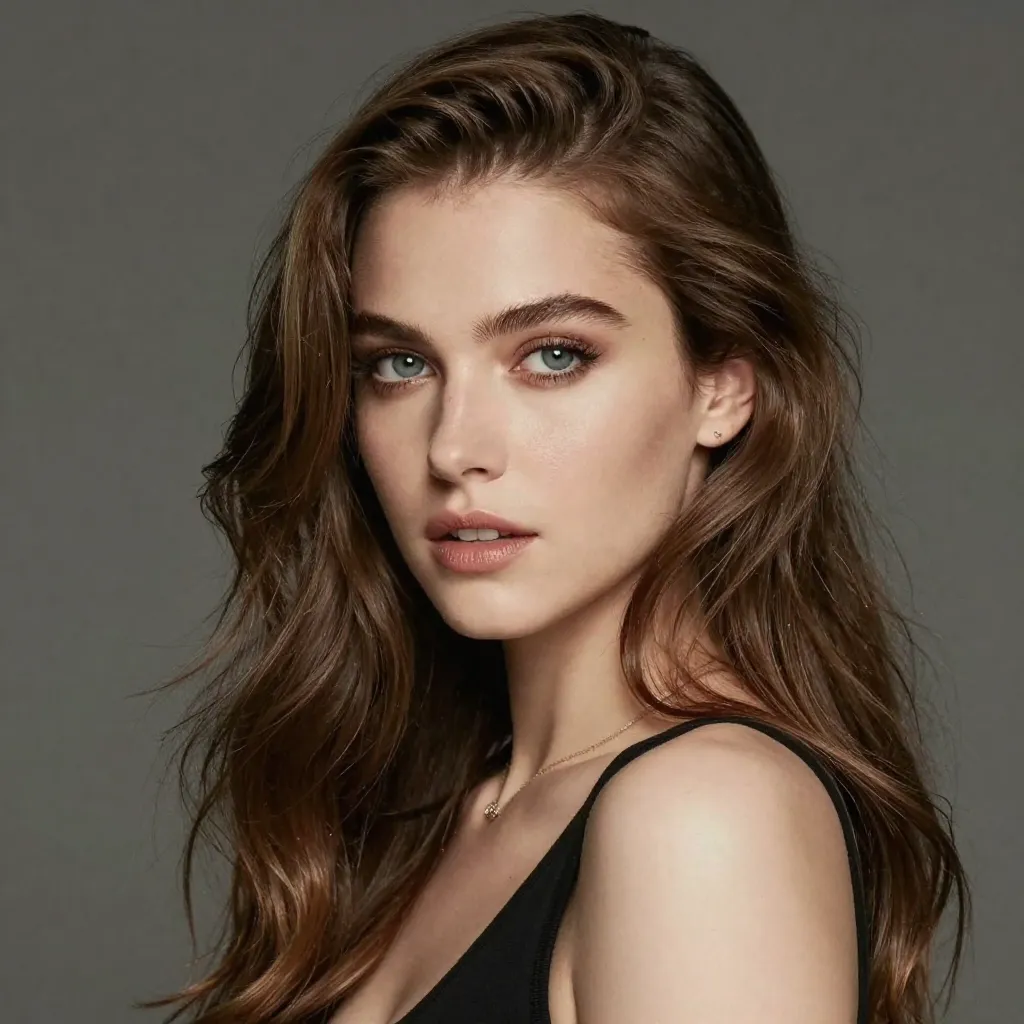
Dopo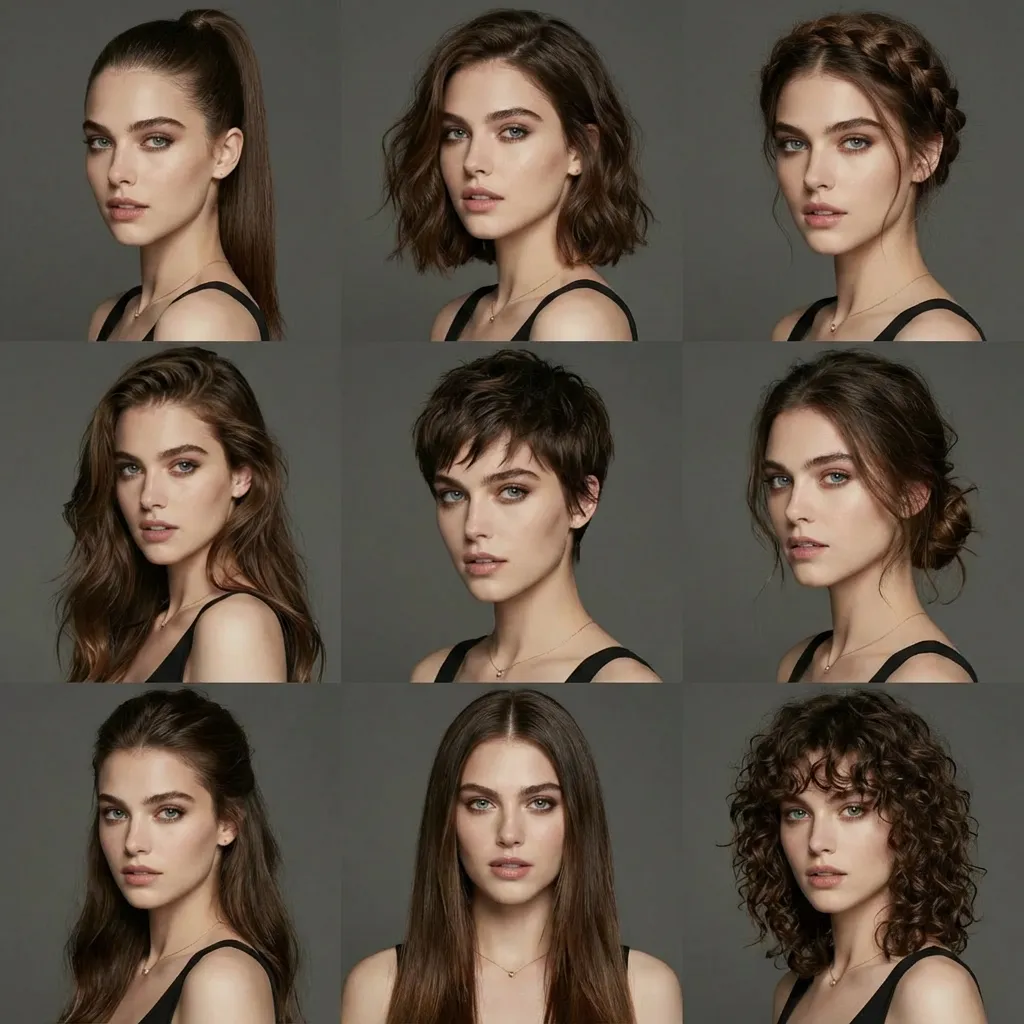
Change Multiple Hairstyles
Prompt
Generate avatars of this person with different hairstyles in a 3x3 grid format
Immagini più nitide · Testo preciso · Soggetti coerenti
Generatore di immagini IA Nano Banana 2.1 per immagini 4K e testo preciso
Nano Banana 2.1 porta la generazione da testo e la modifica guidata da riferimenti nel browser. Una richiesta può usare fino a 10 immagini, 14 rapporti d'aspetto e output 1K, 2K o 4K. Sviluppa un layout attorno a un soggetto e a un testo esatto, poi ispeziona i dettagli prima di scaricare o proseguire la modifica.
- Output fino a 4K
- Testo preciso nell'immagine
- 10 immagini di riferimento
- 14 proporzioni
- Da testo a immagine e modifica
Che cos'è Nano Banana 2.1?
Un brief visivo utile separa ciò che l'immagine contiene da come dovrebbe apparire. Con Nano Banana 2.1, il testo può definire la scena e le sue parole, mentre i riferimenti stabiliscono una persona, un prodotto, una palette o una composizione. Spiega il ruolo di ciascun input affinché il risultato desiderato sia chiaro. Per un'immagine di lancio prodotto, ciò potrebbe significare una fotografia per l'articolo stesso, un'altra per la superficie su cui poggia e un'istruzione scritta che riservi spazio a un titolo. Questa suddivisione rende il risultato più facile da valutare: puoi verificare separatamente prodotto, ambiente e layout invece di giudicare solo se l'immagine appare attraente.
Un poster, una serie di personaggi e una scena di prodotto richiedono tipi diversi di revisione. Controlla ortografia e gerarchia nel poster, i tratti ricorrenti nel personaggio e i dettagli fisici nel prodotto. Un'immagine complessivamente convincente può comunque contenere un dettaglio che necessita di un'altra modifica. Prima di generare una serie, decidi quali caratteristiche definiscono il soggetto: una particolare silhouette, un allacciatura del capo, la spaziatura di un'etichetta o una combinazione di colori ricorrente. Usa gli stessi criteri quando confronti i risultati di Nano Banana 2.1. Un processo di revisione coerente è più utile che aggiungere un'istruzione generica per rendere perfetta ogni immagine.
L'area di lavoro tiene insieme brief, riferimenti, impostazioni e risultati. Puoi visualizzare in anteprima un'immagine completata, scaricarla o tornarci come punto di partenza per un'ulteriore revisione. Per una revisione, individua la parte che già funziona prima di richiedere la modifica. Se la composizione è corretta ma lo sfondo distrae, mantieni soggetto e inquadratura nel brief descrivendo un ambiente più semplice. Rivedi poi l'intero output, perché una modifica generata può influire su dettagli al di fuori dell'area indicata. Salva la versione che preferisci prima di provare un'altra direzione, così potrai confrontare chiaramente le alternative.
Casi d'uso più diffusi
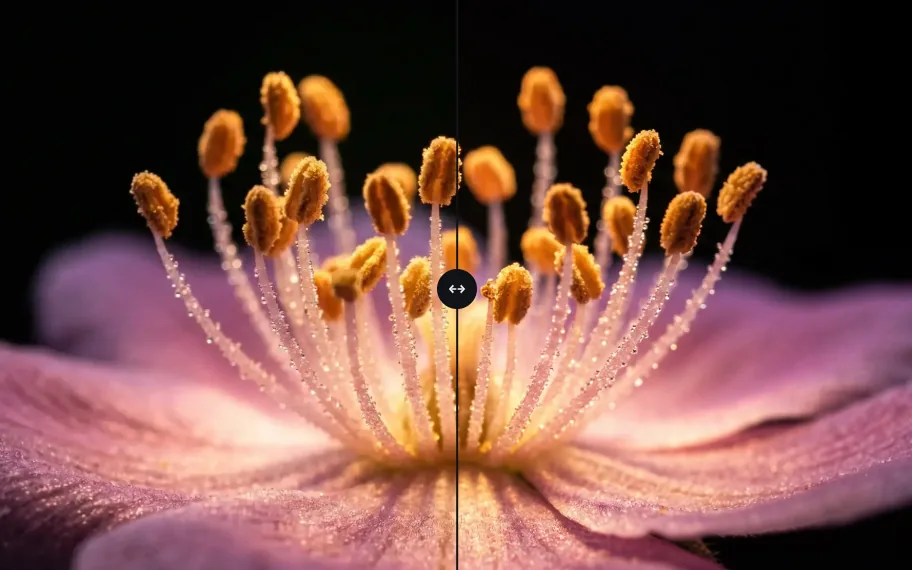
Dettagli in 4K per esposizione e stampa
Pianifica un primo piano intorno al materiale o alla superficie che vuoi mostrare. Esamina riflessi, texture fini e bordi alla risoluzione necessaria per il layout finale.
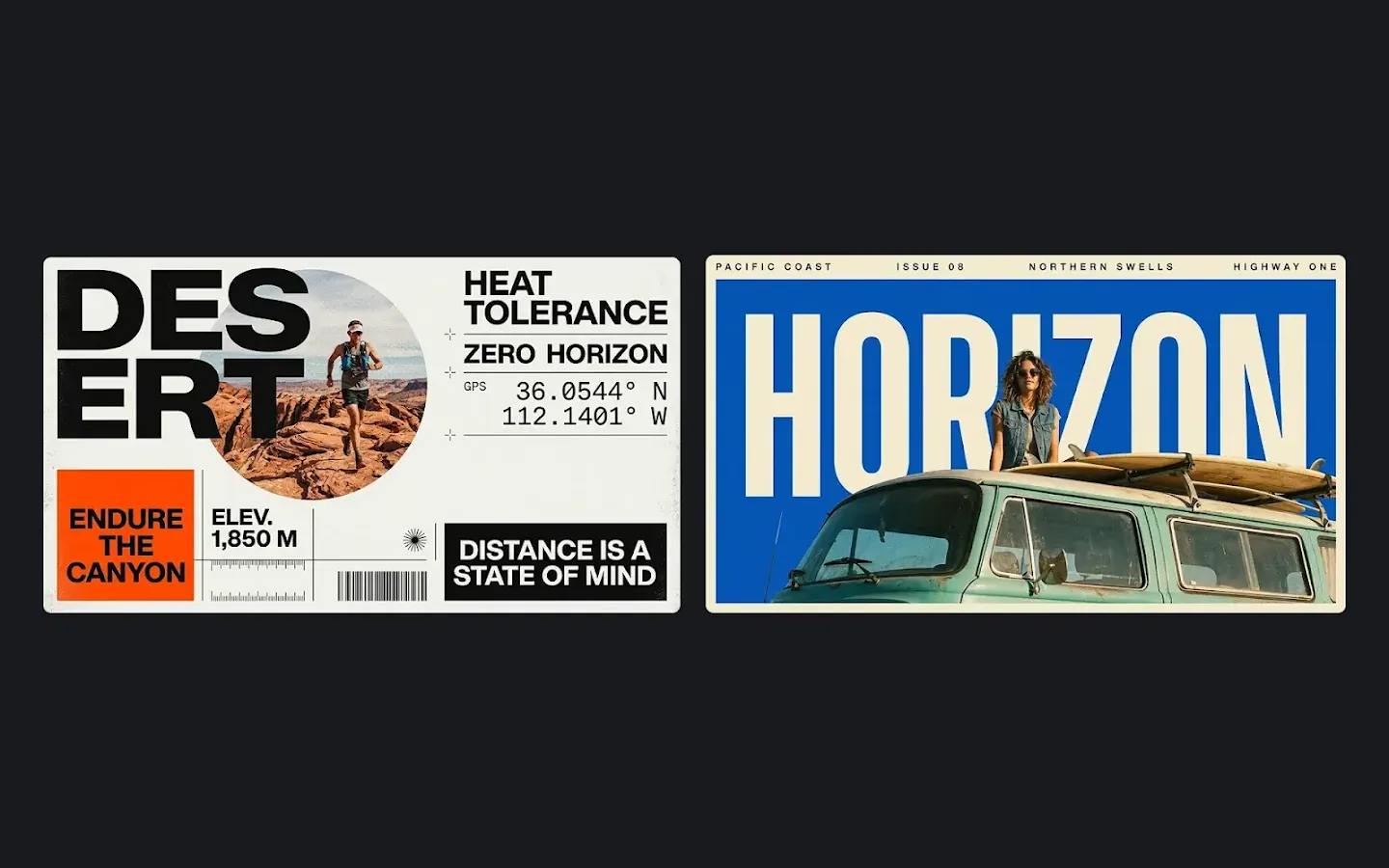
Poster e testi pubblicitari
Dai a un poster un ordine di lettura chiaro: titolo, visual principale e informazioni di supporto. Fornisci il testo esatto e rivedi le parole generate prima della pubblicazione.
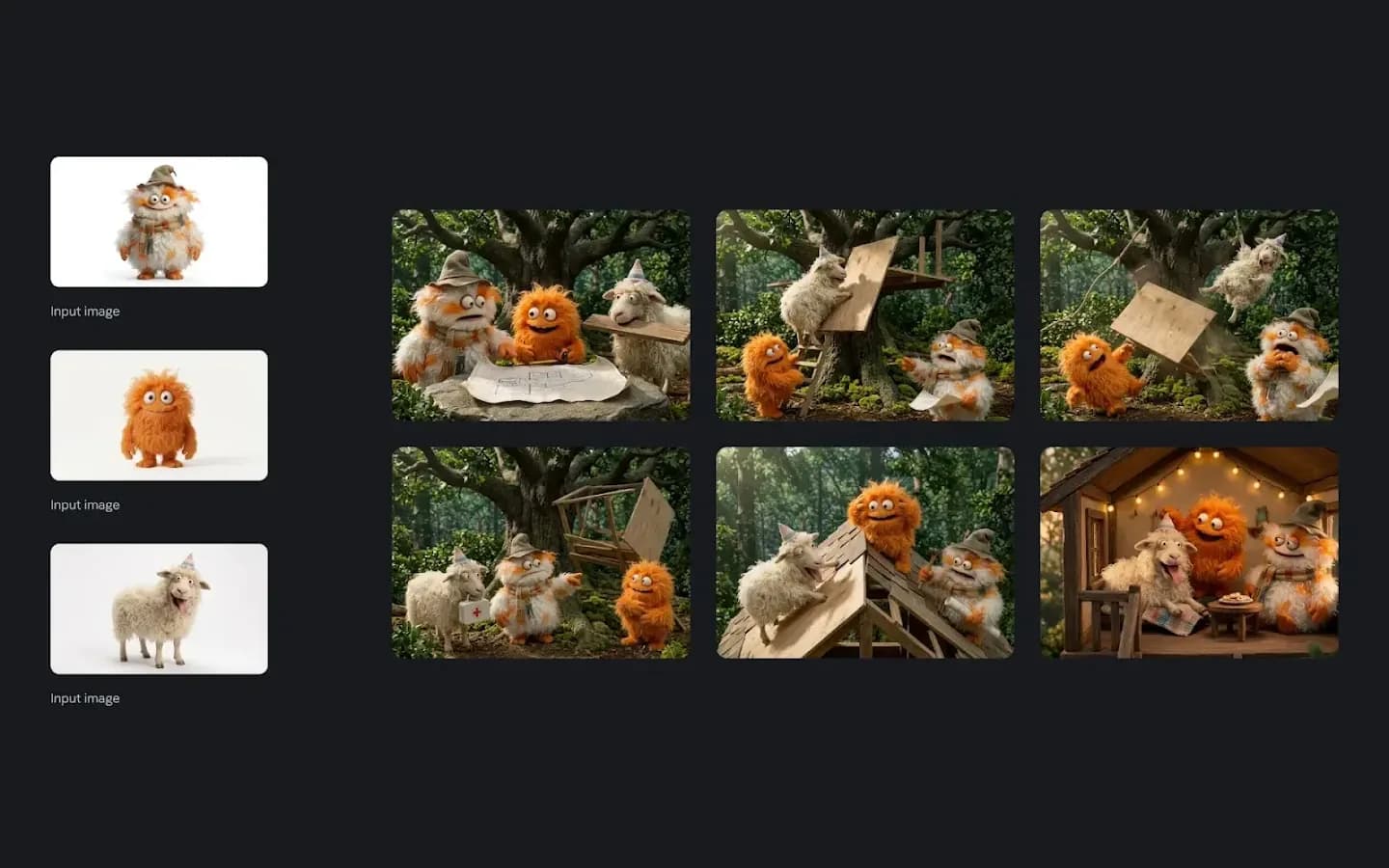
Coerenza dei personaggi per contenuti seriali
Crea una serie di personaggi da riferimenti condivisi variando la scena o l'espressione. Confronta volto, proporzioni e dettagli del costume nell'intero set.
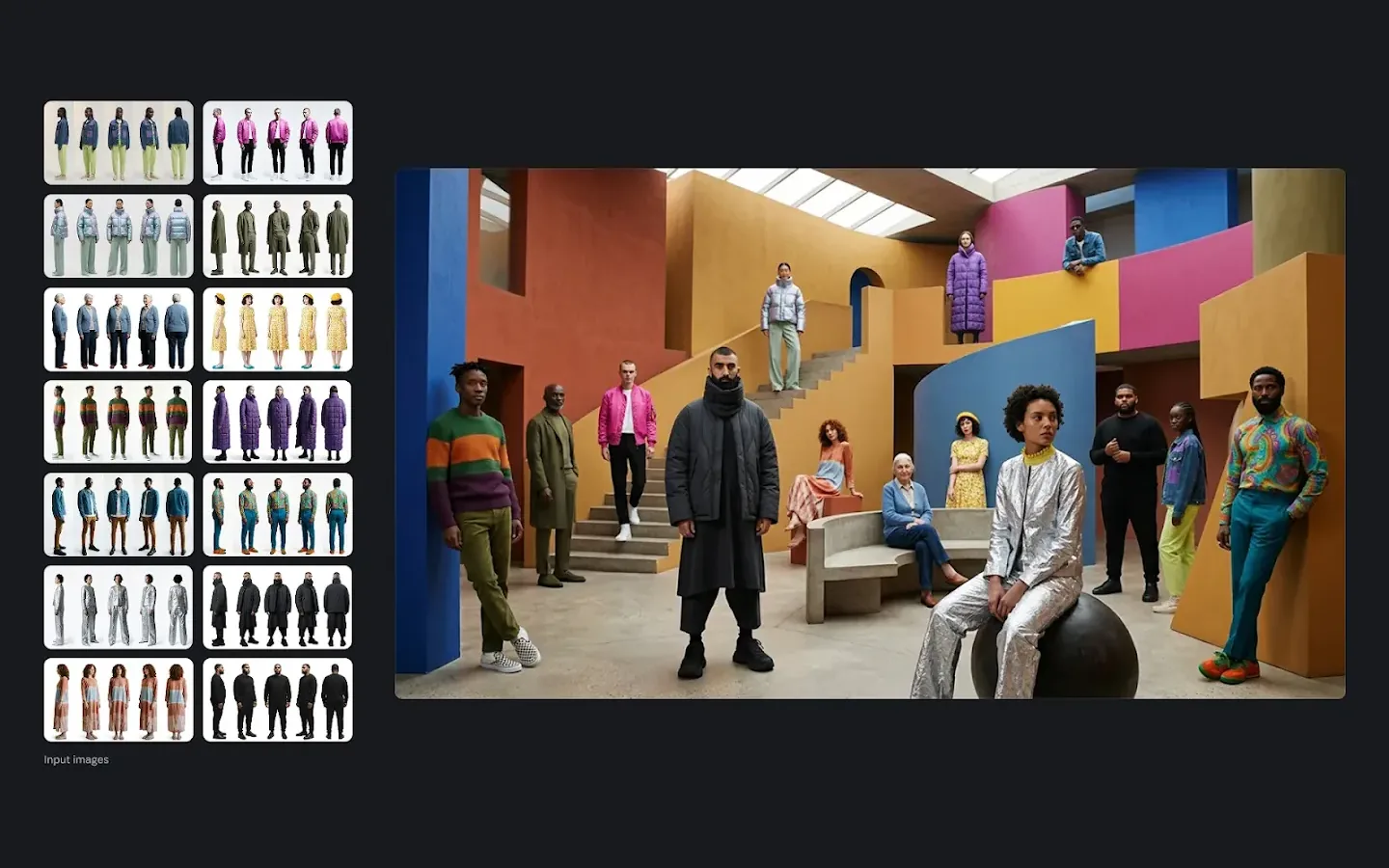
Composizioni con più immagini
Combina riferimenti per un capo, un accessorio e un soggetto in un concetto di styling. Controlla vestibilità, forma e dettagli identificativi prima di trattare il risultato come rappresentazione del prodotto.
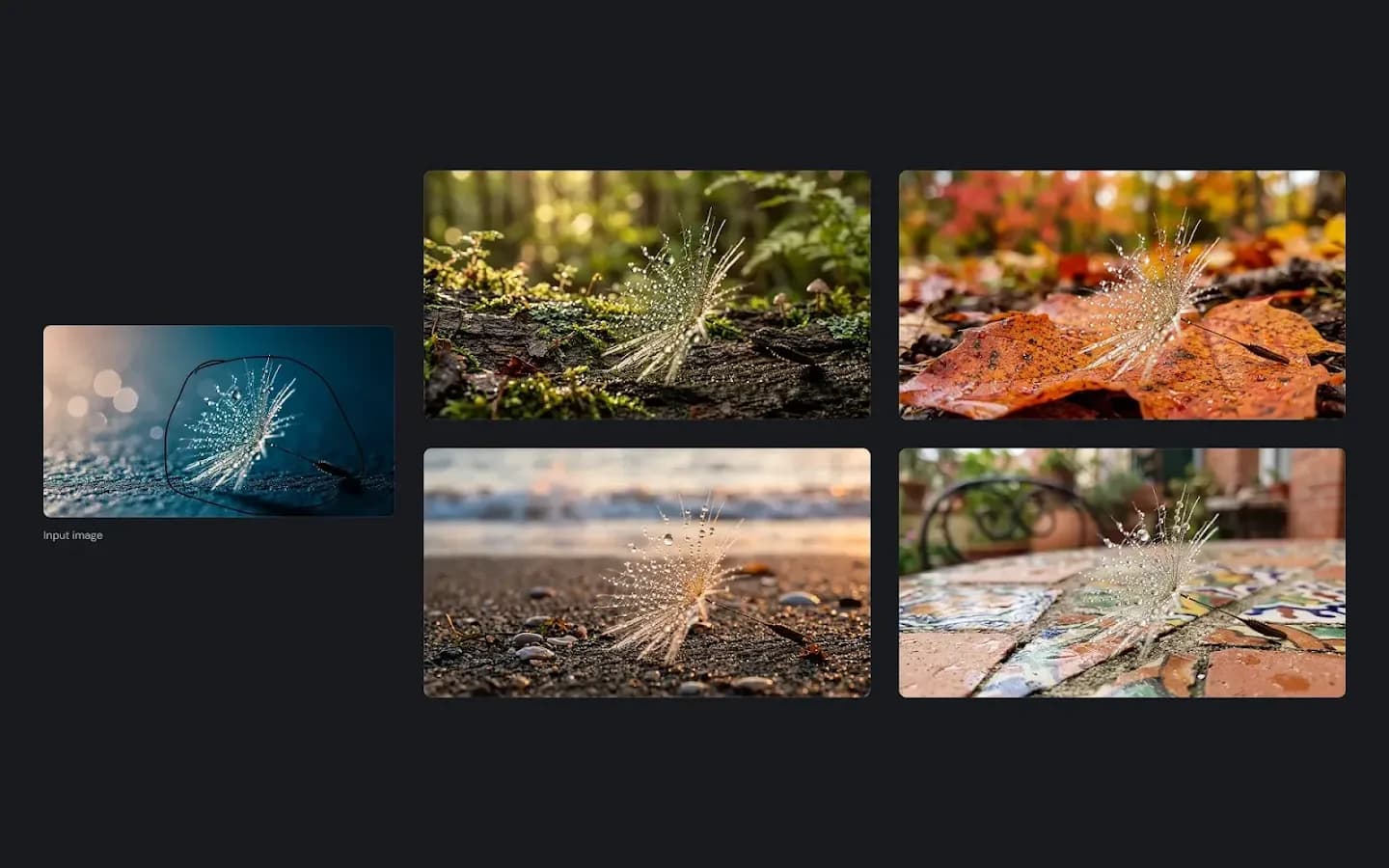
Cambio di sfondo con una sola frase
Richiedi un nuovo ambiente indicando i dettagli del soggetto da preservare. Confronta il soggetto con l'originale dopo ogni variazione di location.
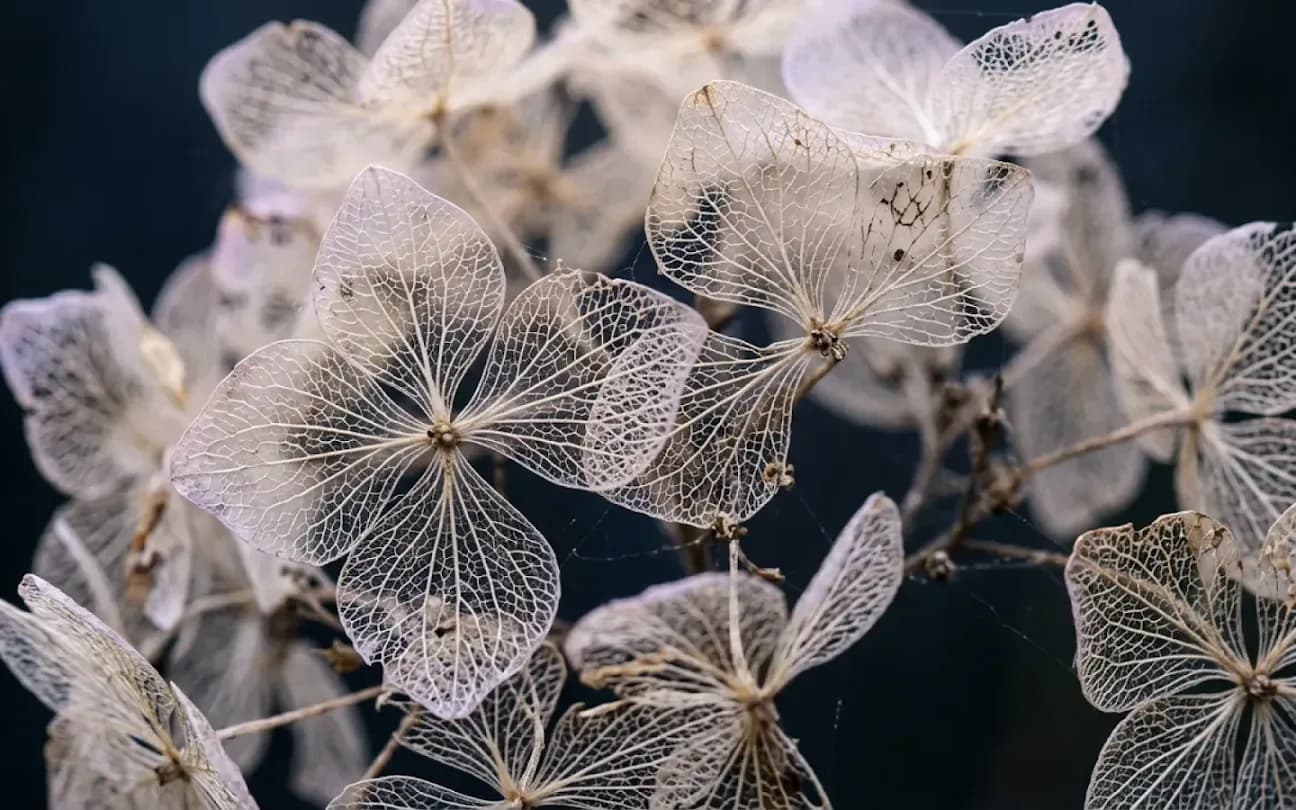
Immagini fotorealistiche di prodotto e lifestyle
Esplora illuminazione e composizione per un'immagine di prodotto o lifestyle. Verifica i dettagli fisici rispetto a riferimenti reali prima di includere l'output in un annuncio o in una campagna.
Le novità di Nano Banana 2.1
Immagini più nitide a ogni risoluzione
Usa il primo risultato per esaminare silhouette, bordi e trattamento dei materiali. Aumenta la risoluzione di output quando il layout richiede un'ispezione più ravvicinata o un'immagine finale più grande.
Maggiore aderenza al prompt
Spiega esplicitamente posizioni e relazioni: il soggetto a sinistra, l'etichetta sopra il prodotto o un oggetto dietro un altro. Verifica la disposizione generata rispetto a queste istruzioni.
Testo migliore all'interno dell'immagine
Fornisci il testo esatto e descrivine posizione e gerarchia visiva. Leggi ogni parola generata prima di usare un poster, un menu, un'etichetta o un'infografica.
Soggetti più stabili tra una modifica e l'altra
Riusa un riferimento chiaro quando un soggetto compare in più immagini. Confronta i tratti distintivi nell'intero set invece di dare per scontato che generazioni separate coincidano perfettamente.
Più riferimenti per richiesta
Fino a 10 immagini di riferimento possono contribuire a una richiesta. Assegna ruoli distinti per identità, abbigliamento, ambientazione o stile per rendere comprensibile un brief complesso.
Funzionalità principali
Output ad alta risoluzione fino a 4K
1K, 2K e 4K sono scelte di output separate. Abbina la risoluzione al layout, al ritaglio e alla dimensione di visualizzazione previsti, poi esamina texture e bordi nel file generato. Un'impostazione più alta non corregge da sola un brief poco chiaro o una composizione errata. Ad esempio, un banner 8:1 richiede una disposizione di soggetto e testo diversa da un post quadrato, anche quando entrambi usano 4K. Stabilisci prima la composizione, poi usa la risoluzione necessaria per l'asset finale. Controlla le dimensioni scaricate nel tuo strumento di layout prima di preparare un ritaglio o un progetto di stampa.
Tipografia affidabile nell'immagine
Un brief Nano Banana 2.1 può includere un titolo, un'etichetta o un breve passaggio. Cita il testo esatto e definiscine la posizione, poi controlla ortografia, spaziatura e contrasto nell'output. Separa la gerarchia visiva dal testo: spiega quale frase è il titolo, quali informazioni sono secondarie e dove dovrebbe guardare prima il pubblico. Se la tipografia esatta è essenziale, prevedi di verificarla o completarla nella tua applicazione di design. Questo è particolarmente utile per prezzi, informazioni di contatto e testi multilingue, dove un piccolo errore di carattere può cambiare il significato della grafica finita.
Personaggi e prodotti coerenti
Un riferimento può guidare un personaggio ricorrente, una mascotte o un prodotto in un'altra scena. Individua i tratti che devono restare riconoscibili e confrontali nelle immagini risultanti.
Composizione con più riferimenti
Più riferimenti possono contribuire a una composizione Nano Banana 2.1. Individua uno come soggetto, un altro come guardaroba e un terzo come direzione dell'illuminazione, invece di chiedere al modello di combinarli senza contesto. L'ordine dei riferimenti è utile solo quando il prompt spiega cosa significa quell'ordine. Una fotografia di prodotto pulita dovrebbe definire l'articolo, mentre un'immagine d'atmosfera può fornire l'ambientazione senza sostituirne forma o etichetta. Se due riferimenti sono in disaccordo, decidi quale deve avere la precedenza e dichiara questa scelta. Rimuovere un'immagine confusa può essere più efficace che aggiungere un altro esempio al set.
Modifica in linguaggio naturale
Usa le parole per richiedere un nuovo sfondo, colore, oggetto o momento della giornata. Indica anche le parti da preservare e verifica se la modifica generata ha cambiato qualcosa al di fuori dell'area prevista.
Formati flessibili
Il selettore offre 14 rapporti d'aspetto più Auto, inclusi 8:1 e 1:8. Componi per la destinazione—come un'intestazione larga o una storia verticale—prima di generare, invece di affidarti a un ritaglio successivo.
Come creare immagini con Nano Banana 2.1
- 1
Descrivi l'immagine
Scegli la generazione da testo o la modifica di immagini, poi descrivi il soggetto, l'ambientazione e la modifica desiderata. Il limite di 20,000 caratteri del prompt lascia spazio per formulazioni precise e vincoli di layout quando servono.
- 2
Aggiungi riferimenti e impostazioni
Aggiungi riferimenti per i dettagli che contano. Scegli un rapporto d'aspetto o Auto, seleziona 1K, 2K o 4K e imposta PNG o JPG come formato di output.
- 3
Genera, verifica e perfeziona
Invia l'attività ed esamina il risultato a dimensione piena. Scarica un'immagine adatta, continua a modificarla o torna alle impostazioni salvate nella cronologia per un altro tentativo.
Consigli per scrivere prompt migliori
Racchiudi il testo esatto tra virgolette
Fornisci il titolo esatto e descrivi dove deve andare. Specifica una dimensione leggibile e una direzione tipografica, poi rileggi il testo renderizzato.
Assegna un compito a ogni riferimento
Fai riferimento alle immagini caricate nel loro ordine e assegna a ciascuna uno scopo. Questo aiuta a distinguere un riferimento di soggetto da un riferimento di stile o illuminazione.
Indica ciò che deve restare invariato
Indica il volto, il logo o la forma dell'oggetto che deve rimanere prima di descrivere la revisione. Controlla quegli stessi dettagli nel risultato modificato.
Bozza in 1K, finale in 4K
Usa 1K per valutare la composizione iniziale. Una volta stabilita la direzione, scegli una risoluzione più alta come 4K quando l'output previsto lo richiede.
Descrivi luce e obiettivo
Descrivi da dove proviene la luce e come influisce sul soggetto. Una morbida fonte da finestra o un sole basso serale dà una direzione concreta alla scena.
Nano Banana 2.1 a confronto
| Caratteristica | Nano Banana 2.1 | Nano Banana 2 | Nano Banana Pro | Nano Banana 2 Lite |
|---|---|---|---|---|
| Posizionamento | Ultima generazione, equilibrio tra qualità ed efficienza | Modello principale della generazione precedente | Modello di punta per la massima qualità | Modello leggero per bozze rapide |
| Risoluzione | 1K / 2K / 4K | 1K / 2K / 4K | 1K / 2K / 4K | 1K |
| Immagini di riferimento | Fino a 10 | Fino a 8 | Fino a 8 | Fino a 10 |
| Punto di forza | Resa del testo, coerenza dei soggetti, più riferimenti | Potenziamento con la Ricerca Google | Composizione complessa e texture raffinate | Velocità e volumi |
Scegli in base ai controlli necessari. Nano Banana 2.1 offre un lavoro guidato da riferimenti fino a 4K; Nano Banana 2 aggiunge il grounding di ricerca opzionale; Pro fornisce un altro flusso di modifica ad alta risoluzione; Lite usa un output fisso 1K per le bozze. Confronta il risultato sul tuo brief.
Domande frequenti
Nano Banana 2.1 è lo stesso modello di Nano Banana 2?
Nano Banana 2.1 è una release separata della famiglia. Il suo workspace supporta la generazione testuale e la modifica con riferimenti a 1K, 2K o 4K; scegli un modello in base ai controlli e ai risultati di cui necessita il tuo progetto.
Posso usare Nano Banana 2.1 senza caricare un'immagine di riferimento?
In modalità testo-immagine basta un brief scritto. La modifica delle immagini richiede un riferimento, così il modello ha un punto di partenza visivo per la modifica richiesta.
Cosa succede se la proporzione è impostata su automatico?
Auto consente al modello di selezionare la tela dal brief in modalità testo. In modifica, le proporzioni del riferimento aiutano a guidare la forma del risultato.
Quali tipi e dimensioni di file sono accettati come riferimento?
Carica JPEG, PNG o WebP, con un massimo di 20 MB per file e 10 immagini per richiesta. I riferimenti chiari con un soggetto identificabile sono più facili da descrivere nel brief.
In quali formati posso scaricare i risultati?
Scegli PNG o JPG prima di inviare. PNG è utile quando conta preservare i dettagli dell'immagine; JPG è comodo quando si preferisce un file più piccolo.
La proporzione influisce sulla risoluzione?
Risoluzione e proporzioni controllano cose diverse. Le proporzioni stabiliscono la forma, quindi un banner 4K 8:1 ha dimensioni diverse da un'immagine quadrata 4K.
Quanto può essere lungo il prompt?
Il limite è di 20,000 caratteri. Usa una descrizione breve per un'immagine semplice e un brief strutturato quando devono essere comunicati diversi vincoli di testo, layout o modifica.
Posso continuare a modificare un'immagine appena generata?
Continua a modificare carica un risultato generato come riferimento per la richiesta successiva. Descrivi la revisione successiva e verifica che i dettagli già corretti rimangano intatti.
Nano Banana 2.1 supporta il potenziamento con la Ricerca Google?
Nano Banana 2.1 non offre il grounding di ricerca in questa sede. Quell'opzione appartiene a Nano Banana 2; includi il contesto fattuale verificato direttamente in un brief 2.1.
Quante immagini posso generare contemporaneamente?
Un batch può contenere fino a 6 immagini. Ogni immagine è una generazione separata con la propria elaborazione e il proprio addebito di crediti.
I crediti vengono rimborsati se una generazione non riesce?
Una generazione non riuscita riceve un rimborso automatico dei crediti. Prima di riprovare, controlla i file di input e correggi eventuali problemi del prompt indicati dall'errore.
Come vengono addebitate le generazioni di Nano Banana 2.1 in uno spazio di lavoro del team?
Le attività inviate all'interno di un workspace di team usano il saldo crediti del team. Le attività del workspace personale usano il saldo associato al tuo account.
Perché un'immagine modificata conserva dettagli che volevo cambiare?
Rendi esplicita la revisione ed evita istruzioni di conservazione contrastanti. Descrivi la scena finale desiderata, poi confronta l'output con l'originale per vedere se serve un'altra modifica.
Dove trovo le mie generazioni precedenti?
I tuoi risultati recenti compaiono nella cronologia delle generazioni e nella pagina della cronologia. Da lì puoi esaminare un risultato, scaricarlo o riutilizzare la richiesta per un altro tentativo.
Inizia a creare con Nano Banana 2.1
Prepara un soggetto, i ruoli dei riferimenti e una tela, poi sviluppa la tua prossima immagine Nano Banana 2.1 alla risoluzione richiesta.
Crea con Nano Banana 2.1