0/1
00 文字
Topview T1
次はどんなシーンを作りますか?
Kling 3
映画のような4K映像、オリジナル音声付き、3〜15秒、スタンダード版とプロ版
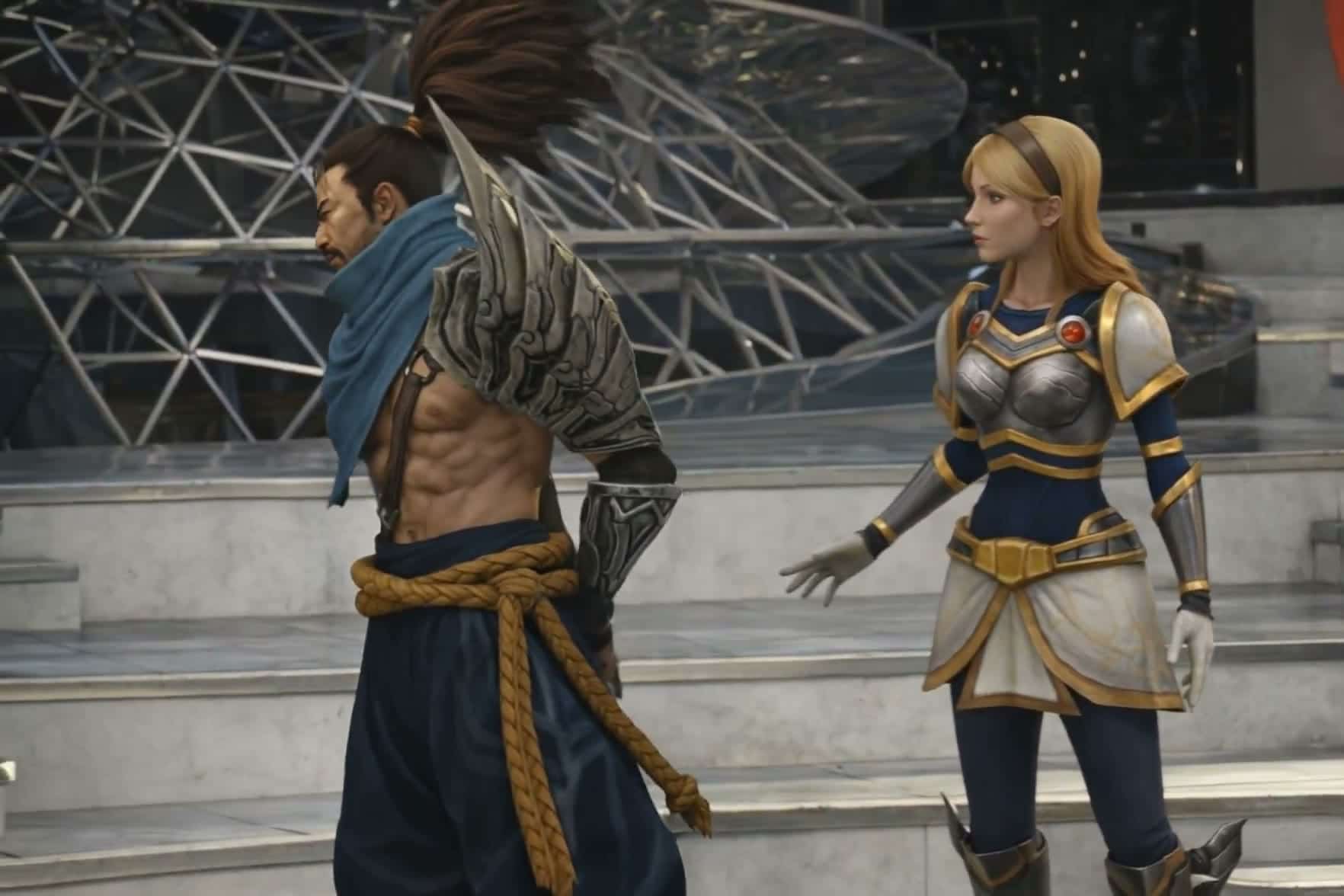
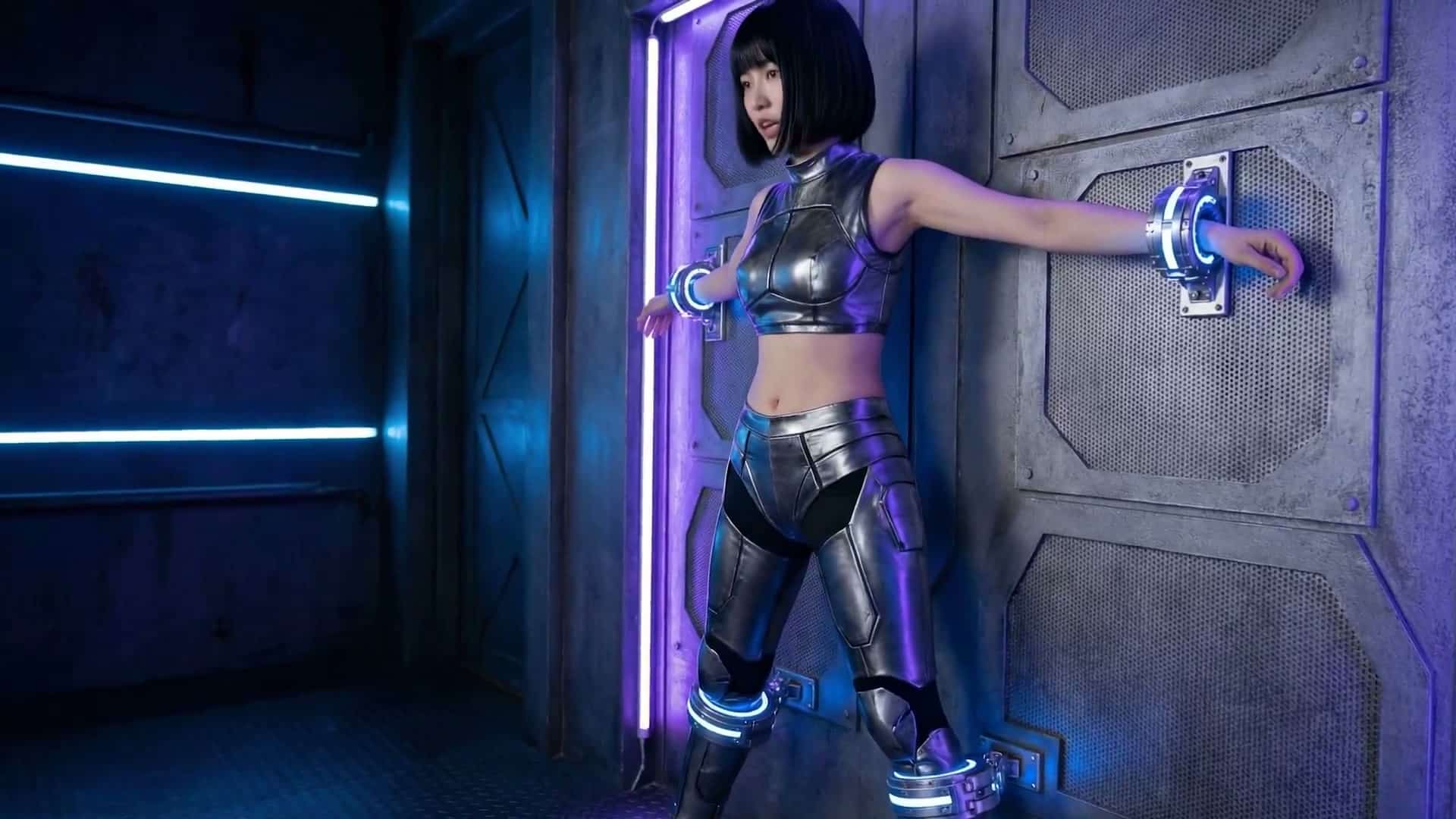
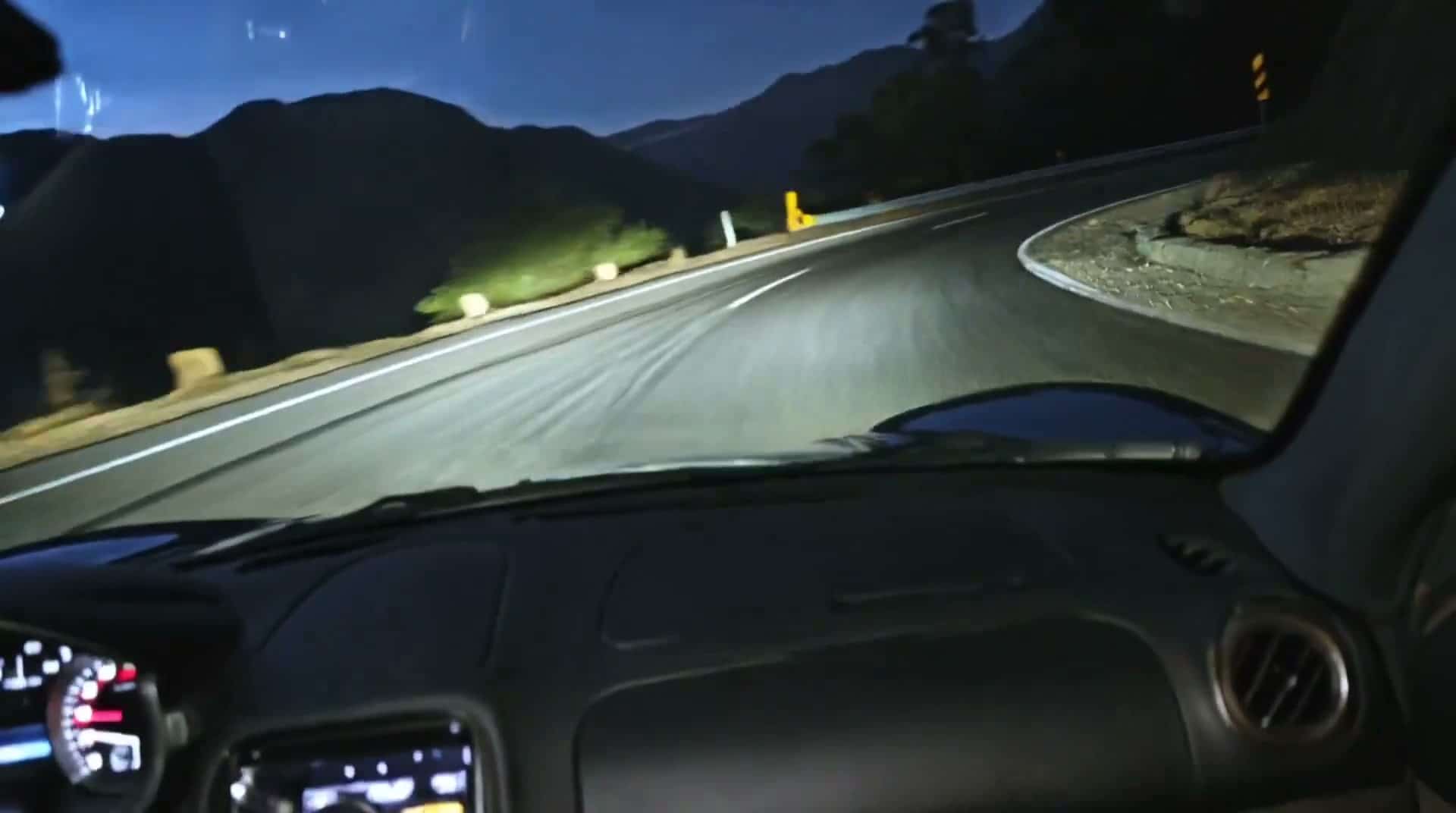
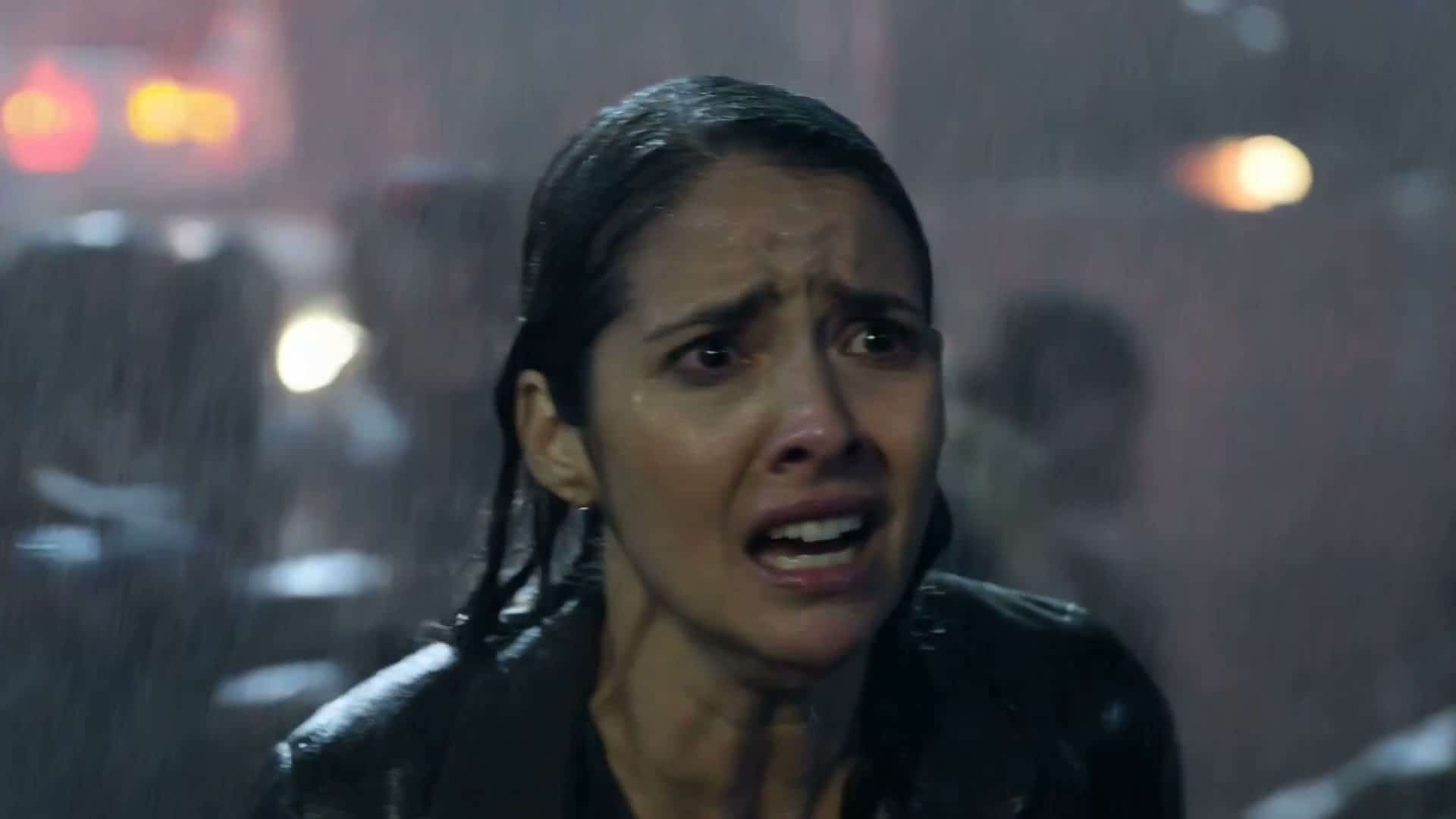
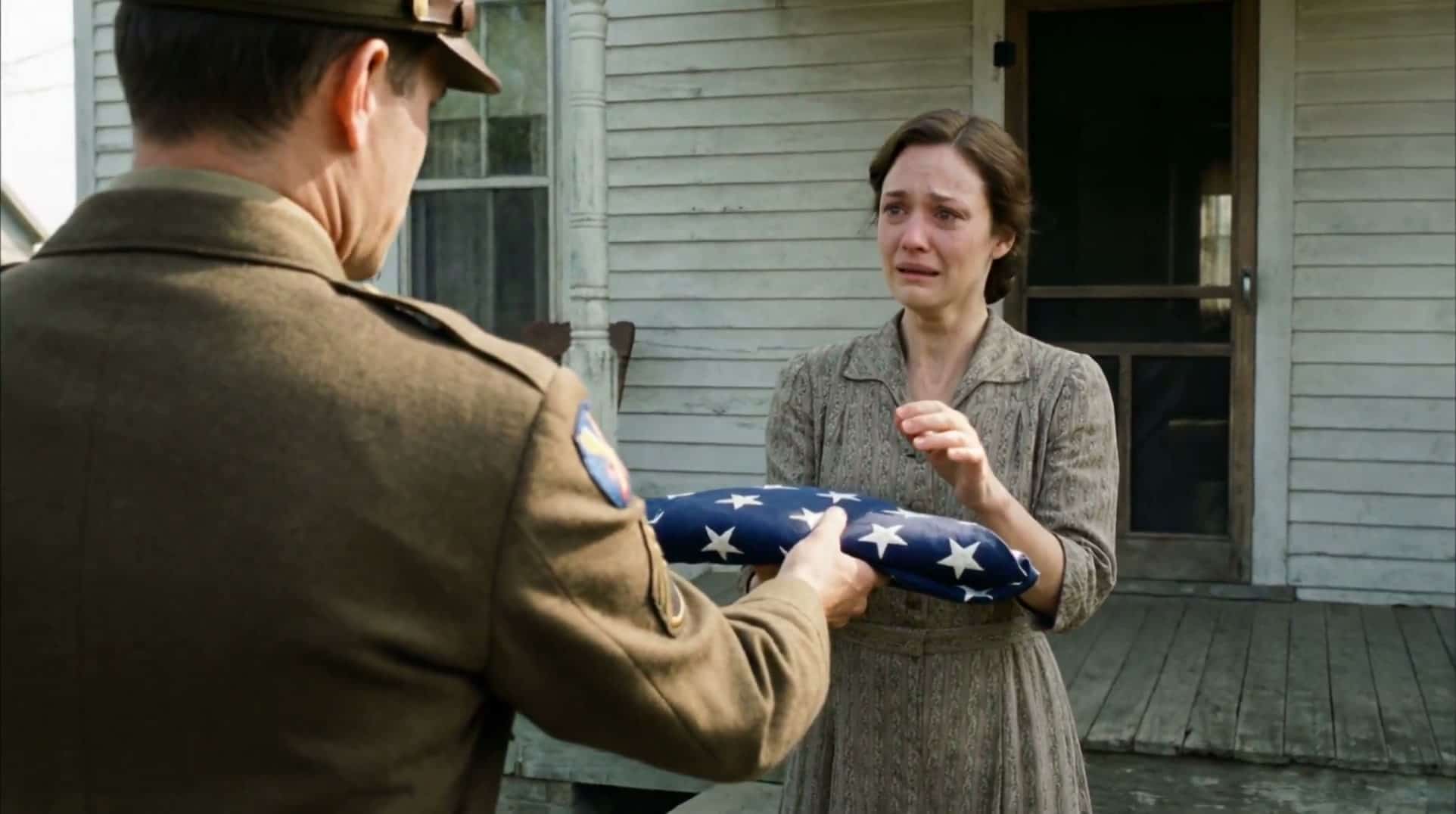
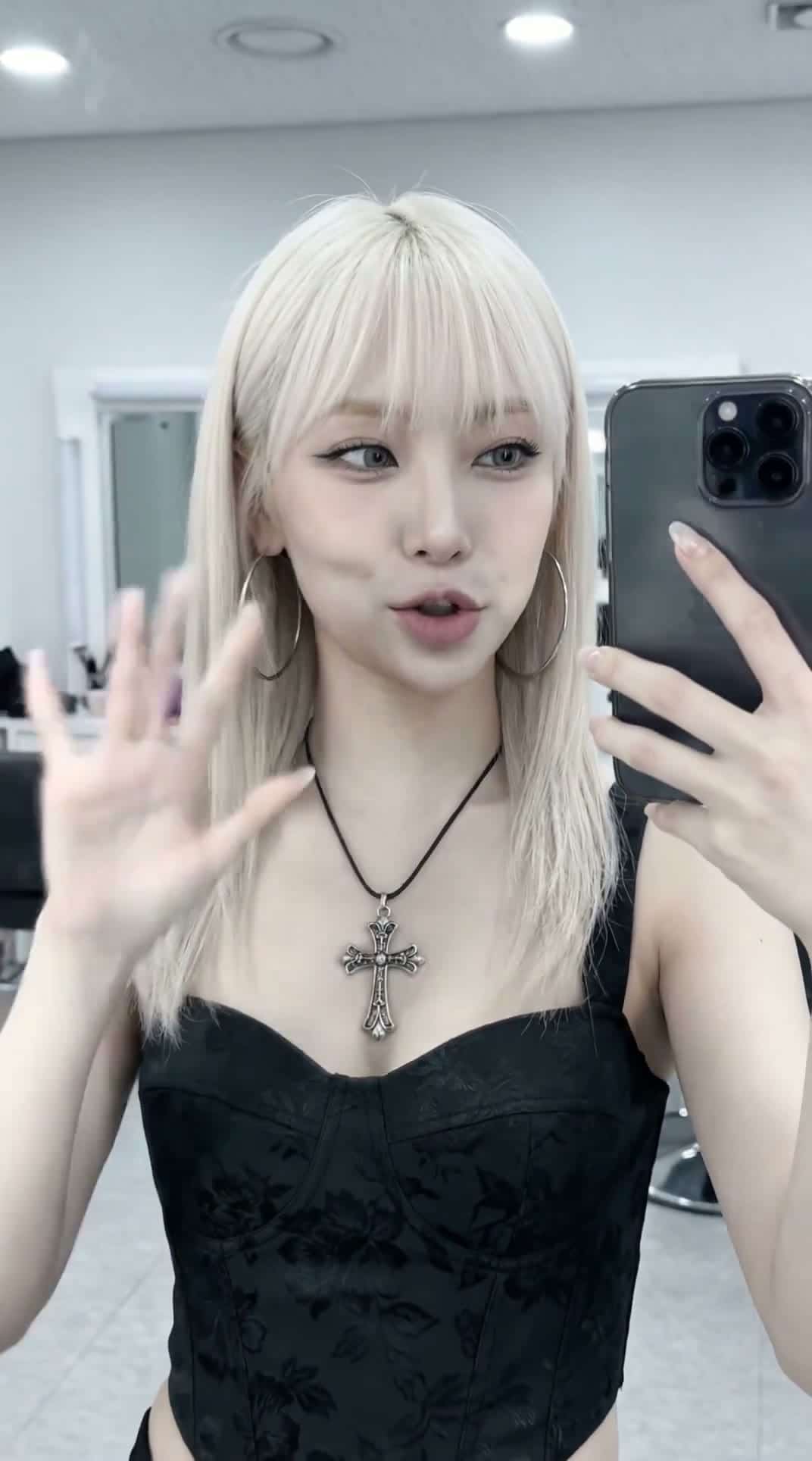
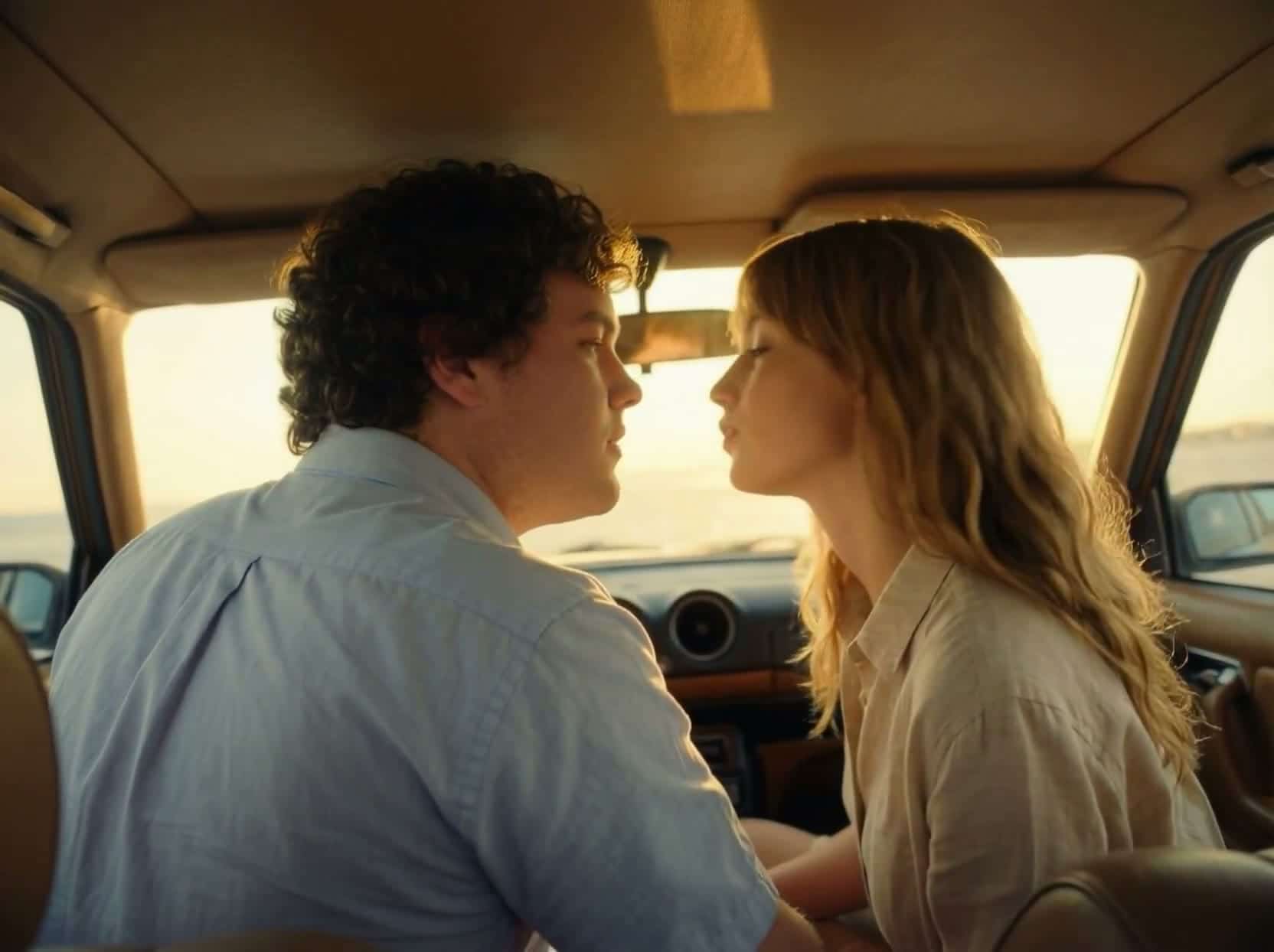
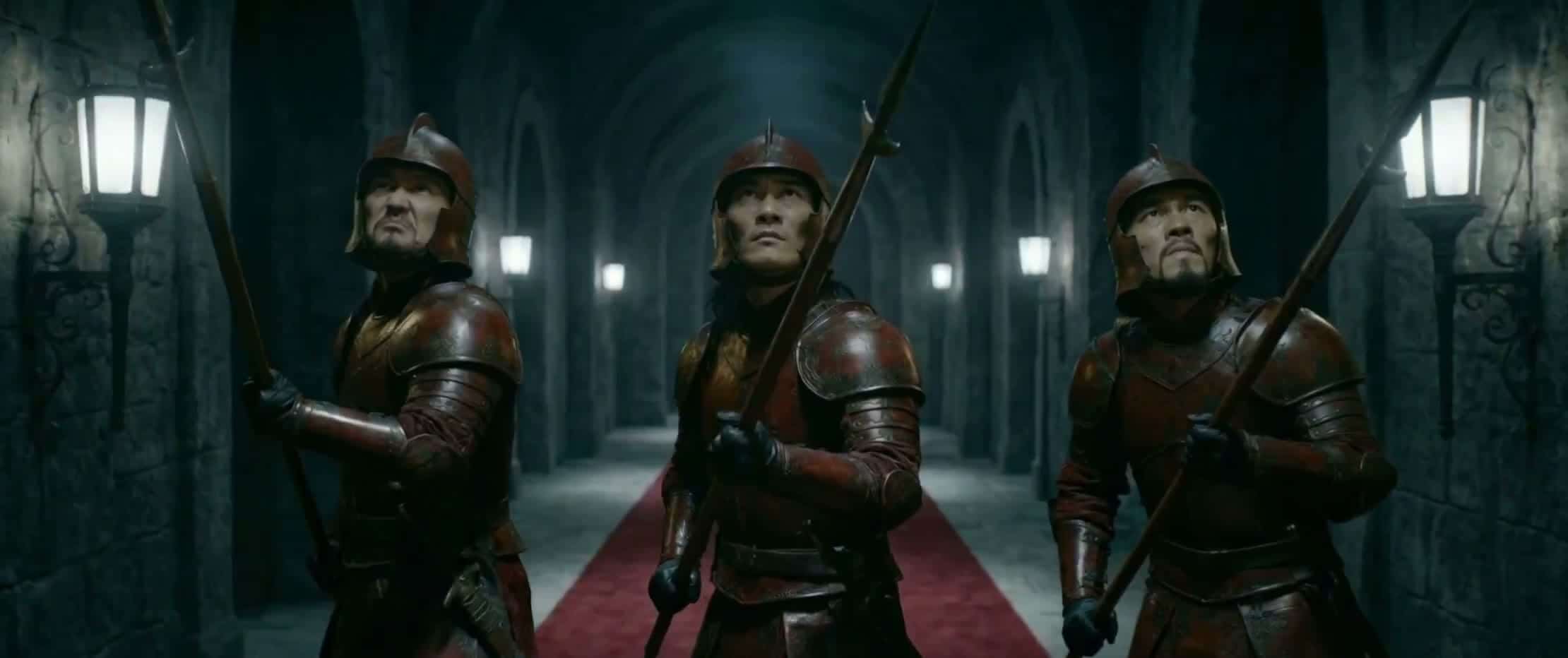
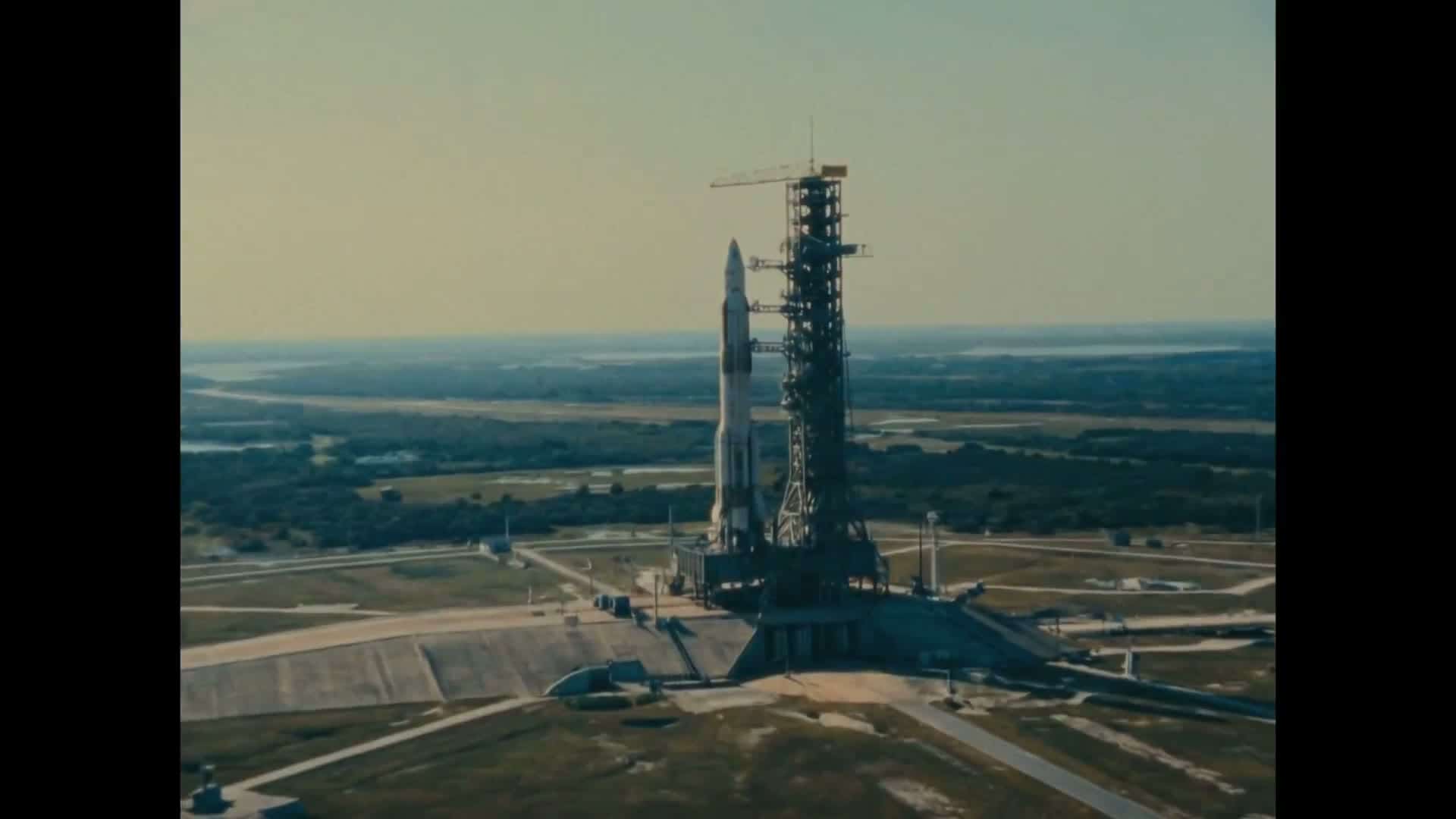
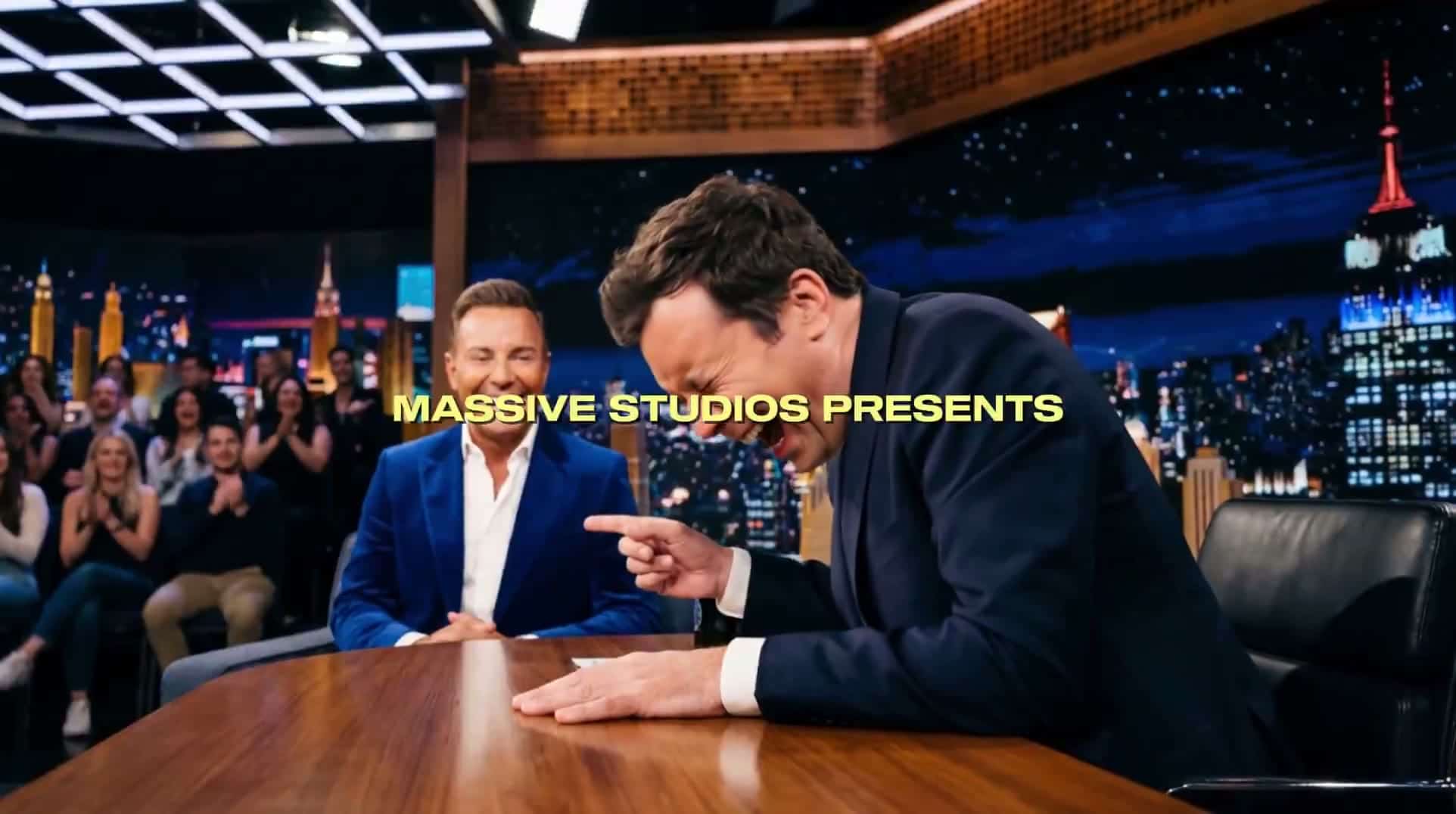
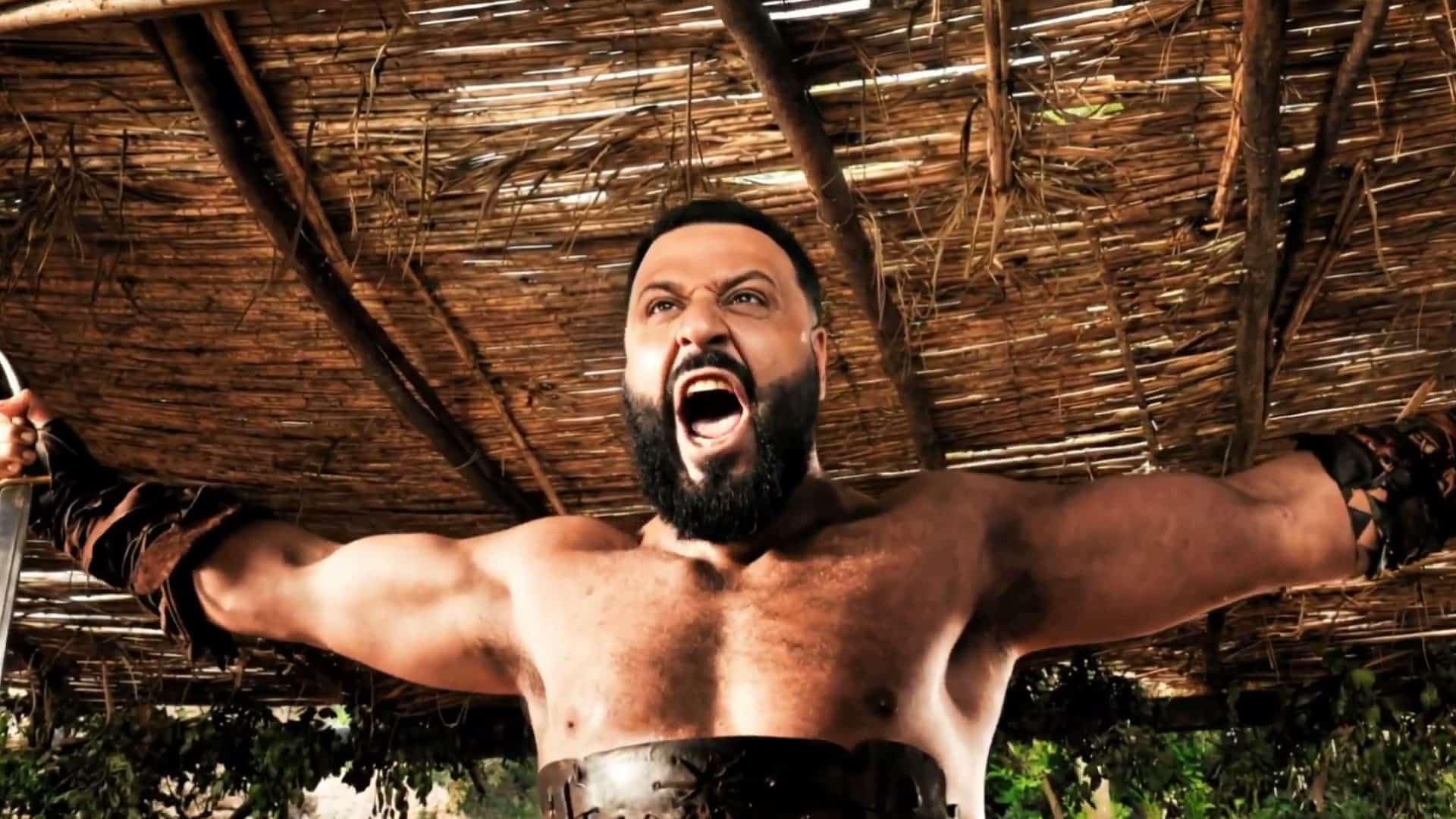
重要な瞬間を中心に指示を組み立てる
Kling 3 動画:シーン、タイミング、サウンドを形作る
Kling 3 AIの仕組み
有用な最初のテイクは、焦点を絞ったシーンと意図的な設定から始まります。フレーム内で何が起きるかと、カメラがそれをどう捉えるかを分けて考えてください。
1
シーンを描こう
シーンに誰または何がいるか、ショット中に何が変化するか、カメラがどこから始まるかを説明します。画像参照を使うと開始時の構図を定められます。
2
画質と長さを選択
Standard または Pro を選び、3 秒、5 秒、10 秒、15 秒のいずれかとフレームの形状を選択します。送信前に、それらの設定に対して表示されるクレジットの見積もりを確認してください。
3
ネイティブ音声を有効化
シーンに必要ならサウンドを有効にします。環境音と聞こえる動作を指示に書き、セリフは選択したクリップの長さに収まるよう短くしてください。
4
生成とエクスポート
意図した動き、被写体の見た目、音声のタイミングについてクリップ全体を確認します。必要なら特定の指示を修正し、さらに発展させたいテイクをダウンロードしてください。
Kling 3の主な特徴
品質、長さ、音声はそれぞれ別の判断です。利用可能なコントロールでアイデアの規模に合わせ、プロンプトを通じて視覚的な細部を導いてください。
ネイティブ音声生成
生成されたサウンドをシーンに添えられます。音声コントロールが利用できる場合、最大 2 個のカスタム音声で中国語または英語のセリフを導けます。出力の発音と同期を確認してください。
テイクの品質を選択
StandardとProでは品質とクレジットの選択肢が異なります。すべてのショットに同じ設定が必要だと決めつけず、自分のシーンでディテールと動きを比較してください。
マルチショット・ナラティブ
連続したブリーフでは複数のショットを記述できます。視点の変化をそれぞれ明確に示し、キャラクターの説明を一貫させることで、ショット間の意図した関係が理解しやすくなります。
動きを具体的に描写
坂を転がるボールや風に揺れる布など、動作の経路、速度、接触点を説明してください。結果のインタラクションを確認してください。生成された動きには依然としてアーティファクトが含まれる可能性があります。
なぜKling 3を選ぶのか
Kling 3は、元のブリーフを変えずに品質、長さ、サウンドの選択肢を通じてシーンを探求したい場合に使用します。
内蔵オーディオ
サウンドは映像テイクと一緒に生成できます。最終編集に音声が適しているか判断する前に、セリフ、効果音、環境音をまとめて確認してください。
Standard & Pro 品質
クレジット予算に合う設定から始め、シーンにもっとディテールが必要な場合は別の品質オプションと比較してください。有用な比較のために他の設定は固定しておきます。
柔軟な期間設定
ワークスペースでは3秒・5秒・10秒・15秒のクリップを利用できます。無関係な複数の出来事を1つのテイクに詰め込むのではなく、アクションが完結するのに十分な時間を確保してください。
選択したテイクを確認して保存
ワークスペースで結果をプレビューし、保存したいバージョンをダウンロードしてください。アップロードする参照素材を決める際は、サイトのプライバシーと保持に関する情報に従ってください。
Kling 3は誰が使う?
以下のブリーフは、動き、サウンド、フレーミング、短い物語のビートのいずれか1つの制作判断に焦点を当てています。
映画制作者
同じアクションを演出する2つの方法を比較します。被写体を固定したままカメラ距離や動きを変えて、どちらのバージョンがシーンをより明確に伝えるか確認してください。
コンテンツクリエイター
サウンドキューを伴う短いリアクションや暴露を制作します。投稿用の長さとアスペクト比を選択し、最終編集でキャプション用のスペースを残してください。
マーケター
特定の設定や照明処理で製品を試します。出力をキャンペーン素材として扱う前に、ロゴ、パッケージ、物理的詳細を検査してください。
教育者向け
単一で読み取り可能なアクションで視覚的な説明をスケッチします。正確性が重要な場合は、自分で検証したナレーションやラベルを追加してください。
ゲームデザイナー
遭遇や環境イベントを短いコンセプトシーケンスとして探求します。ゲームエンジンでシーンを構築する前に、結果を使ってトーンとペースについて話し合ってください。
デジタルアーティスト
素材、照明の選択、動きがどのように相互作用するかをテストします。ブリーフのすべてを一度に変えるのではなく、焦点を絞ったいくつかのバリエーションを比較してください。
Kling 3に関するよくある質問
Kling 3 AI動画生成ツールについて知っておくべきすべてのこと。
Kling 3は、テキストと画像の生成ワークフローを備えたKuaishouのビデオモデルです。ここではStandardまたはPro、オプションのオーディオ、3秒、5秒、10秒、15秒の長さを選択できます。
Kling 3 でシーンを制作する
アクションを書き、クリップの長さを選び、次のテイクに向けて画質とサウンドの設定を比較しましょう。
70クレジット