0/1
00자
Topview T1
다음에는 무엇을 만들까요?
Kling 3
시네마틱 4K 영상, 내장 오디오, 3~15초, Standard 및 Pro 버전
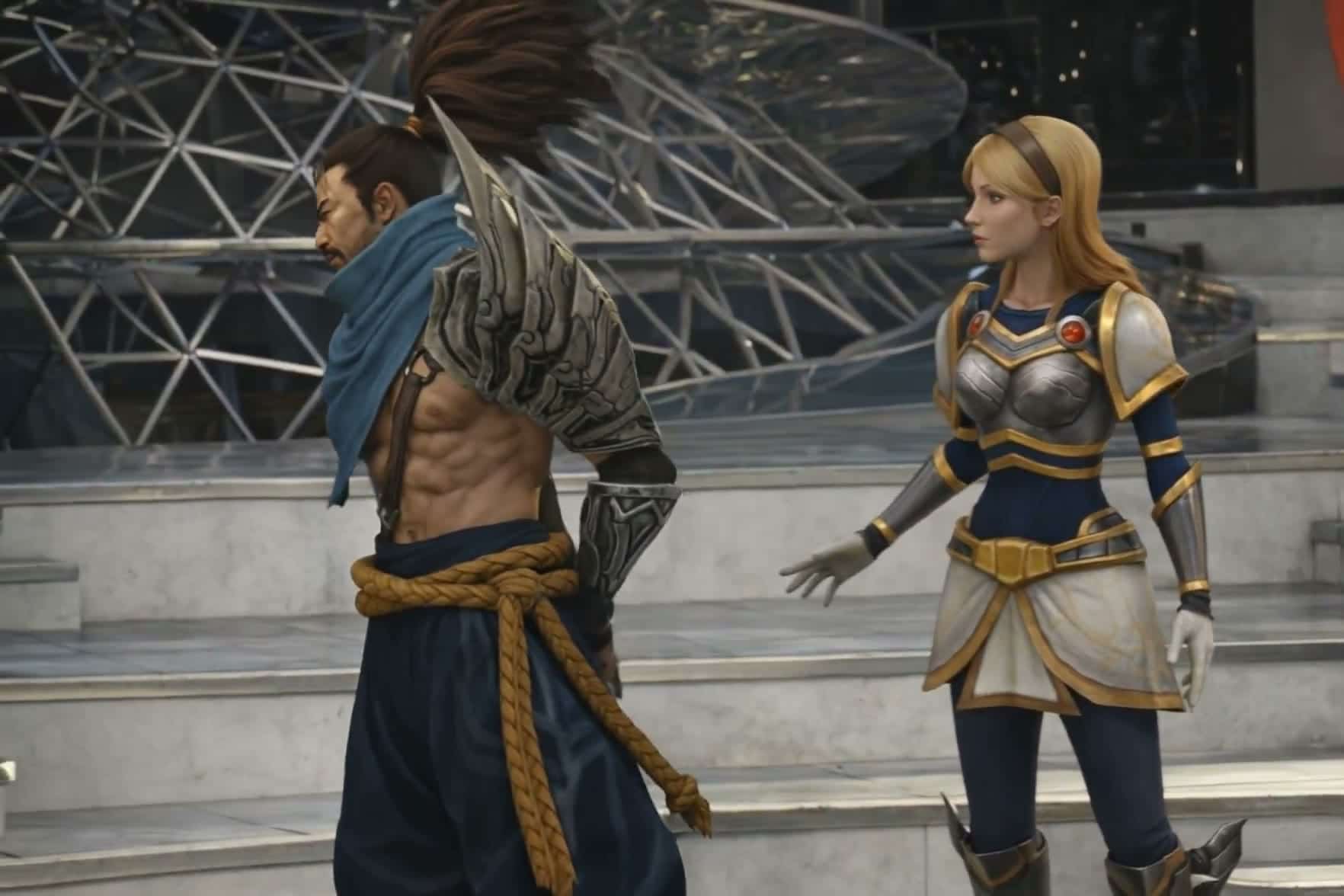
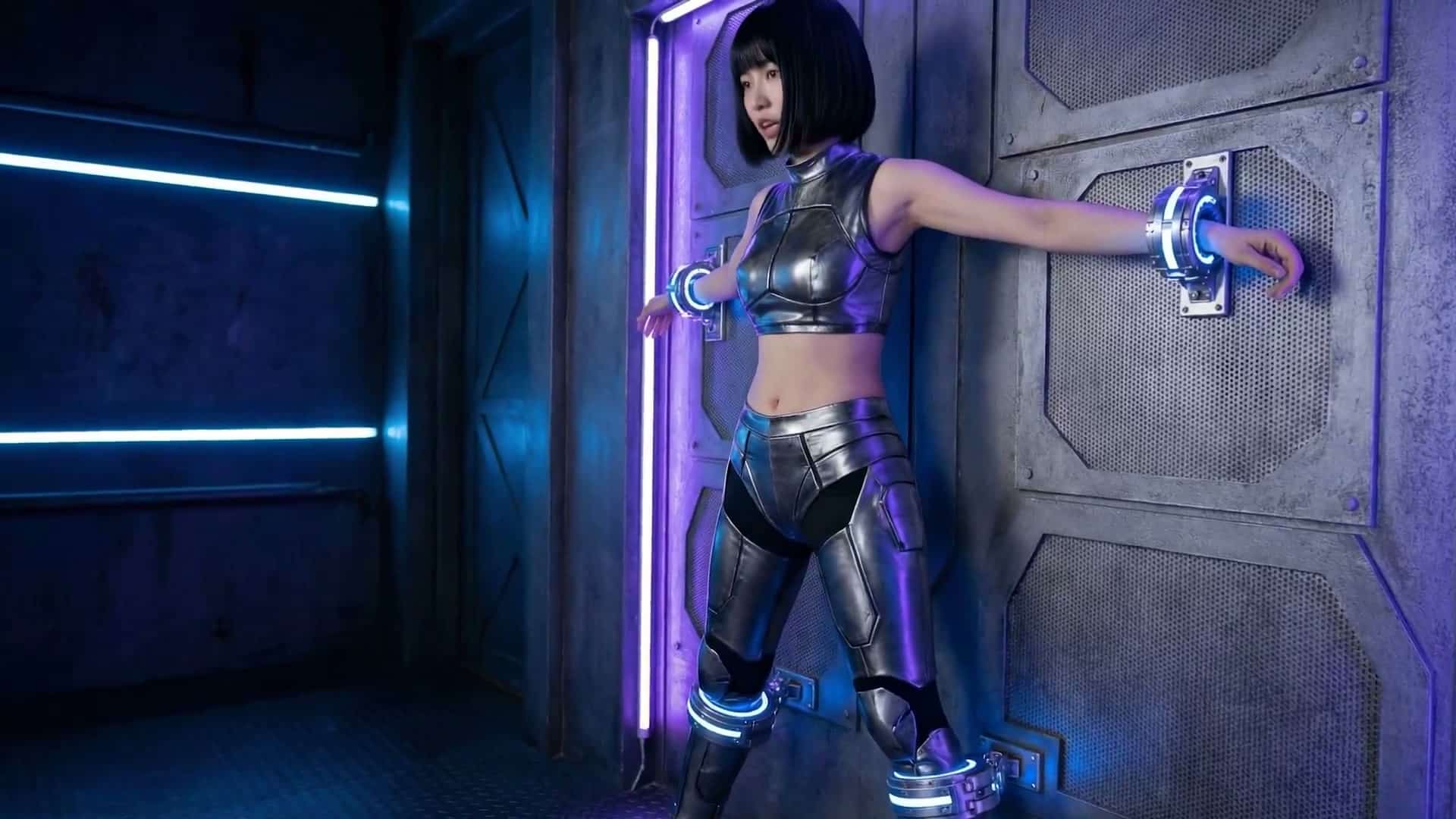
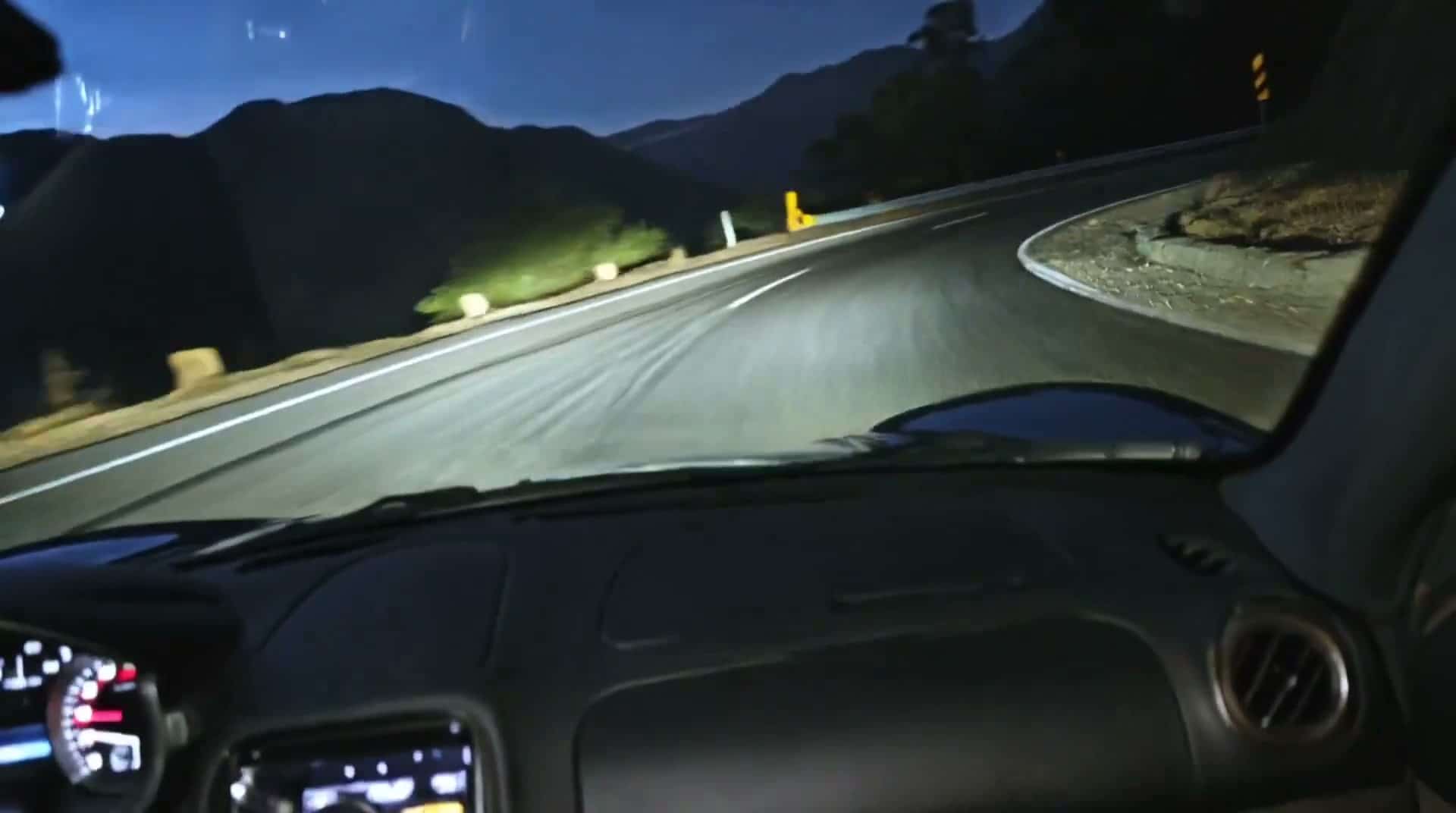
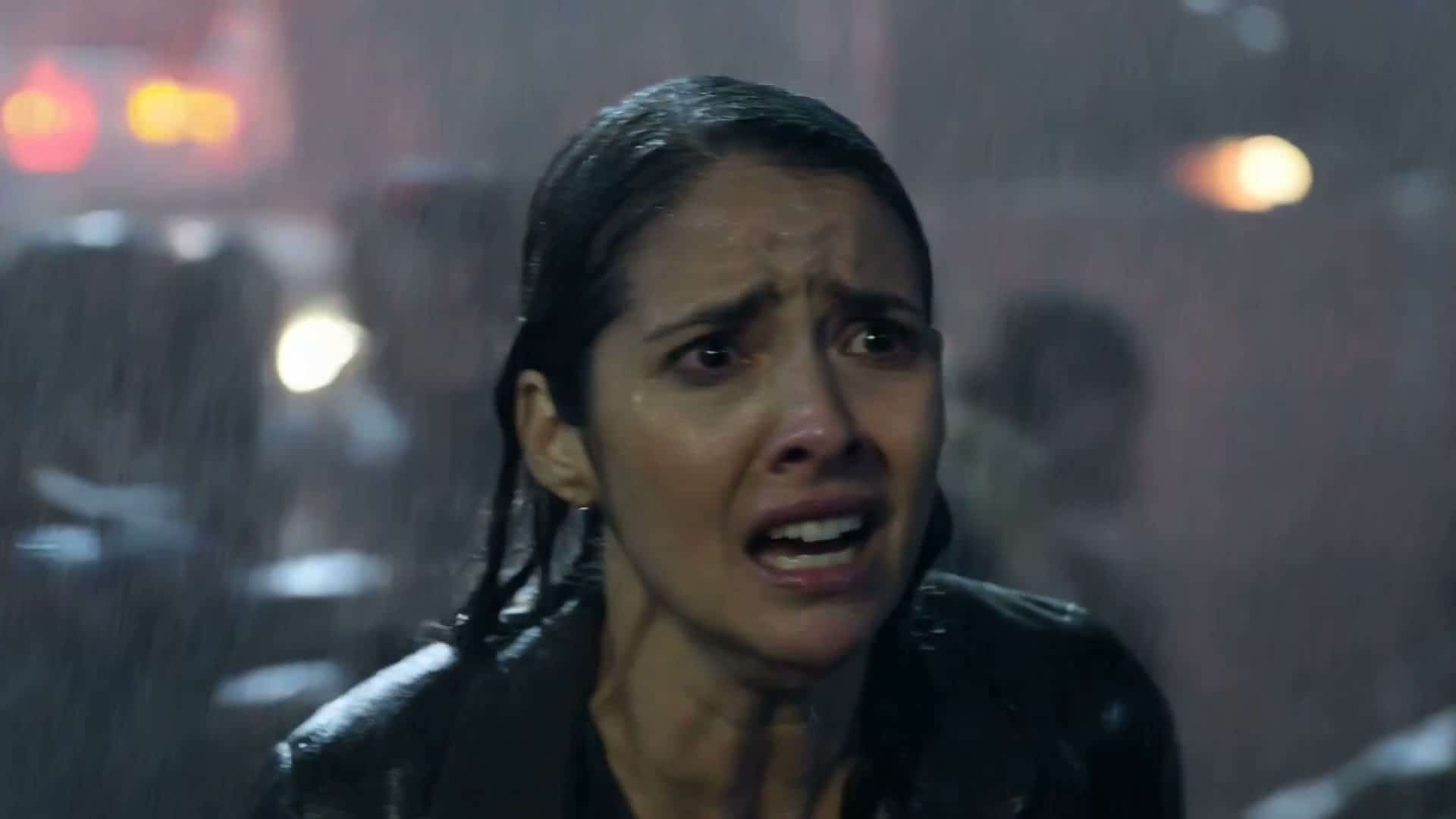
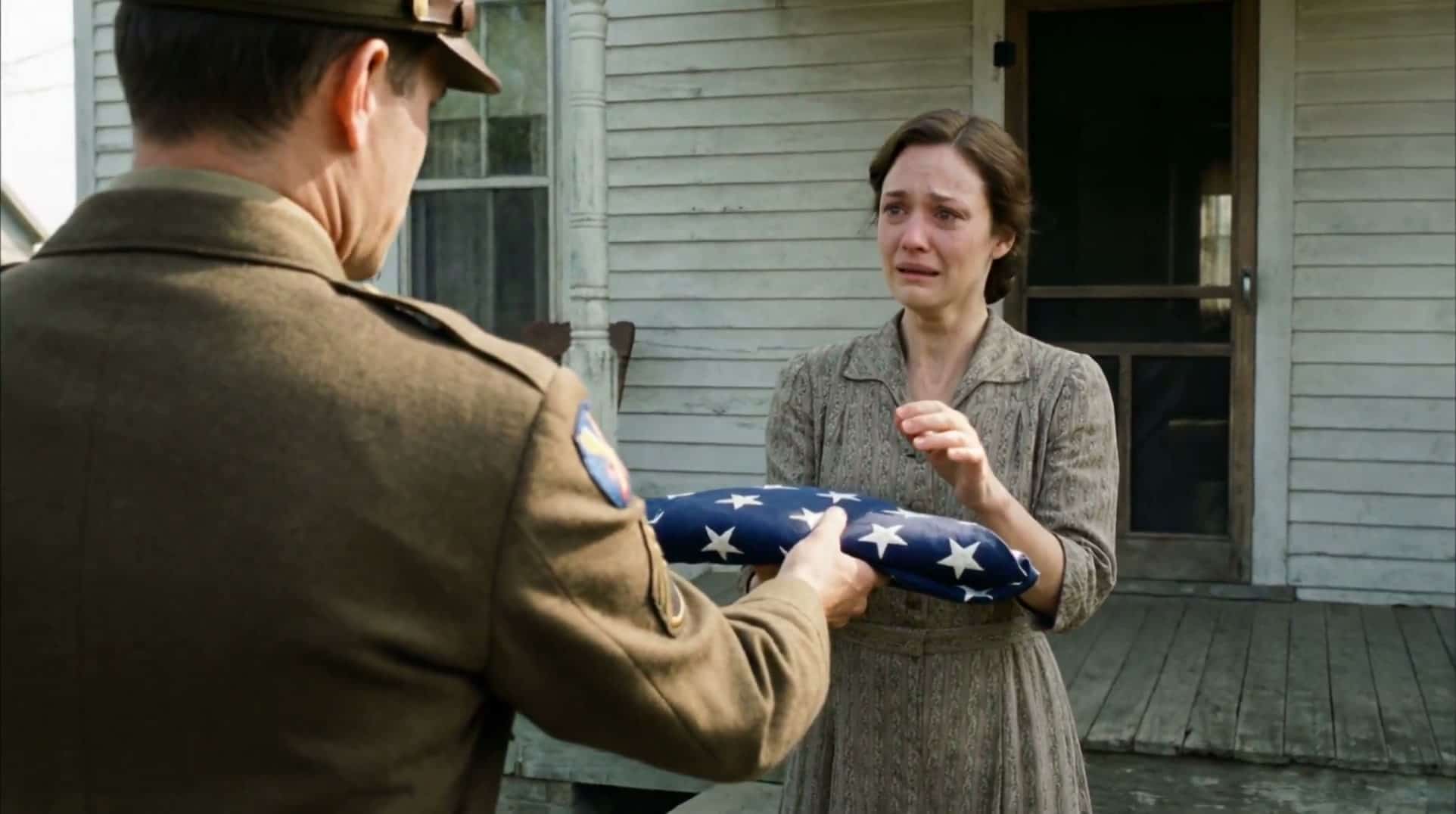
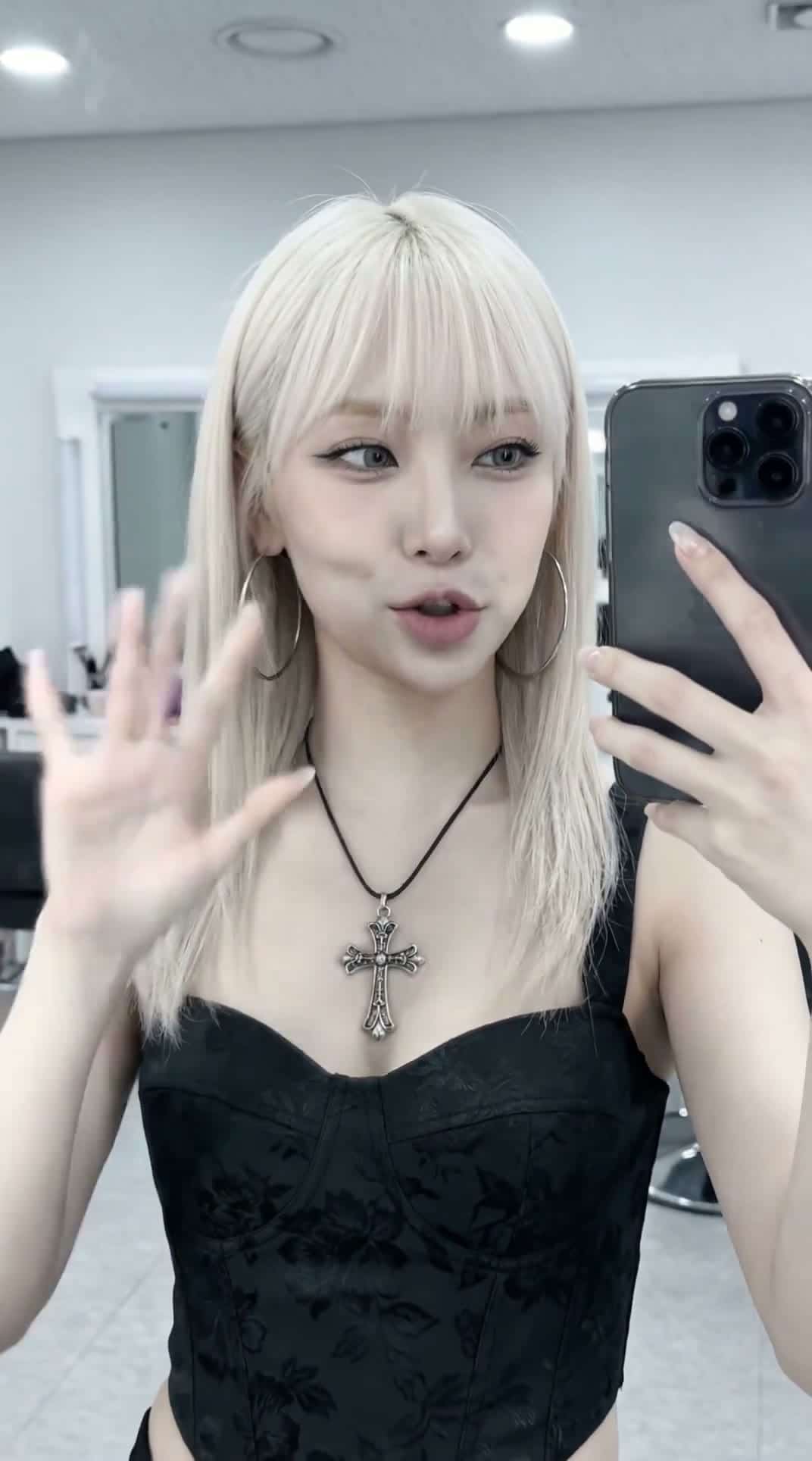
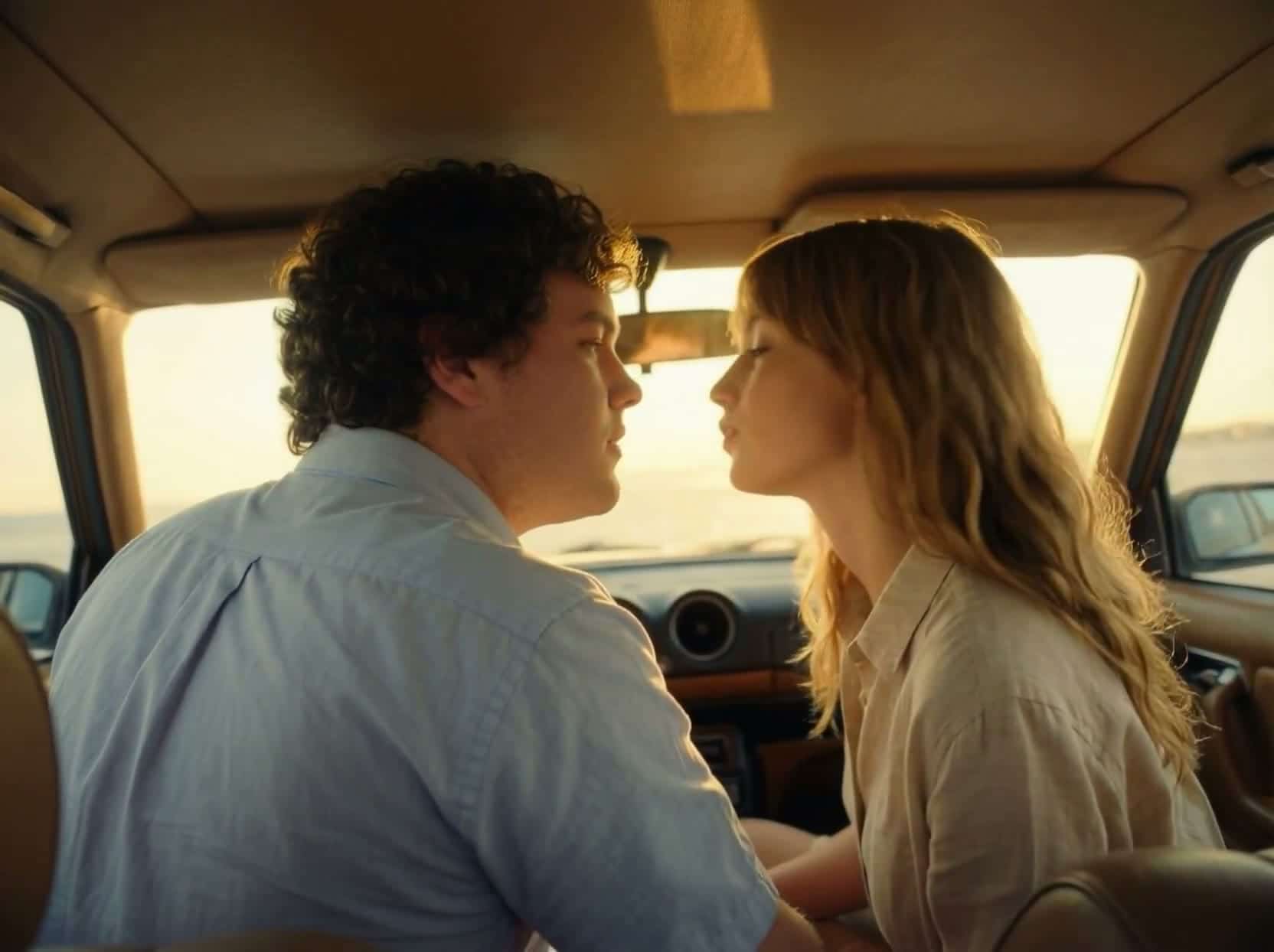
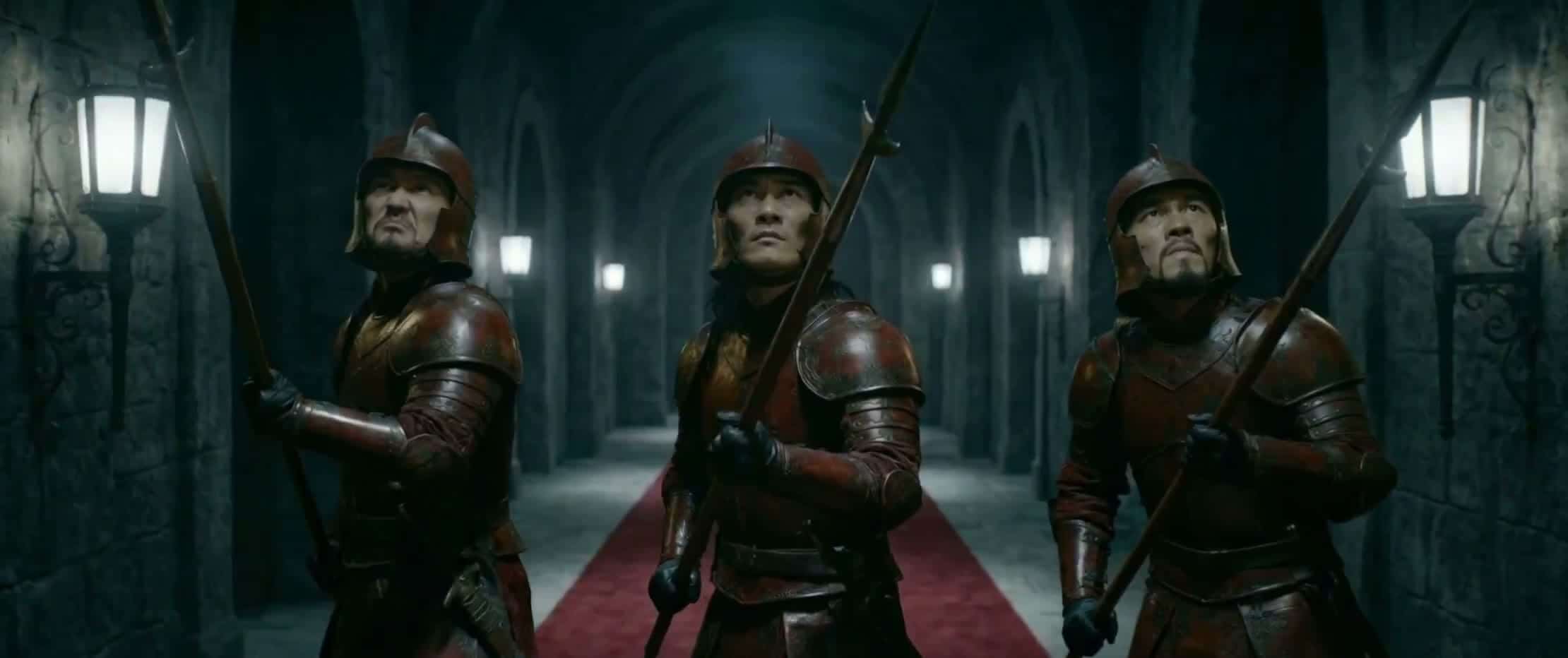
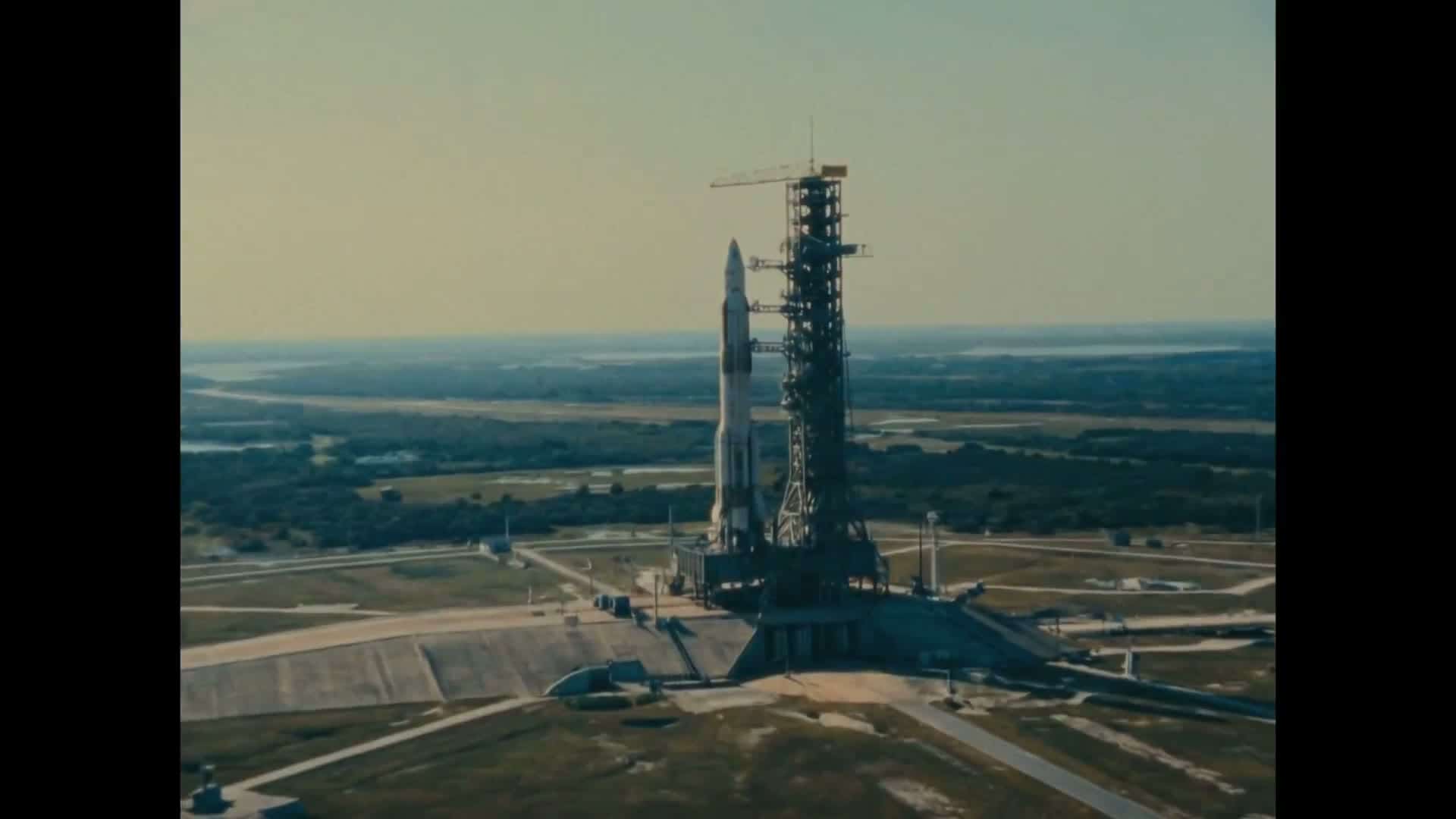
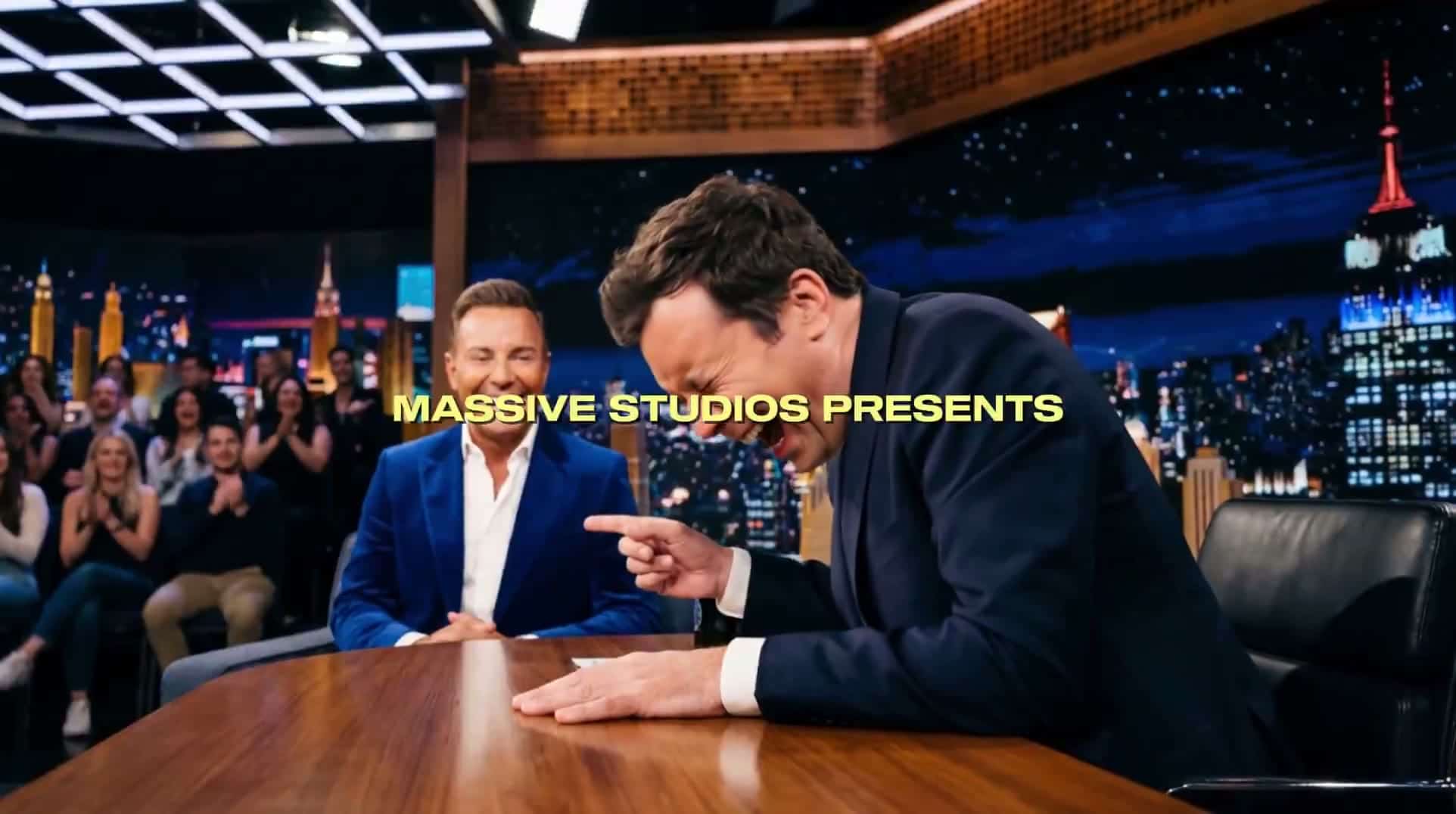
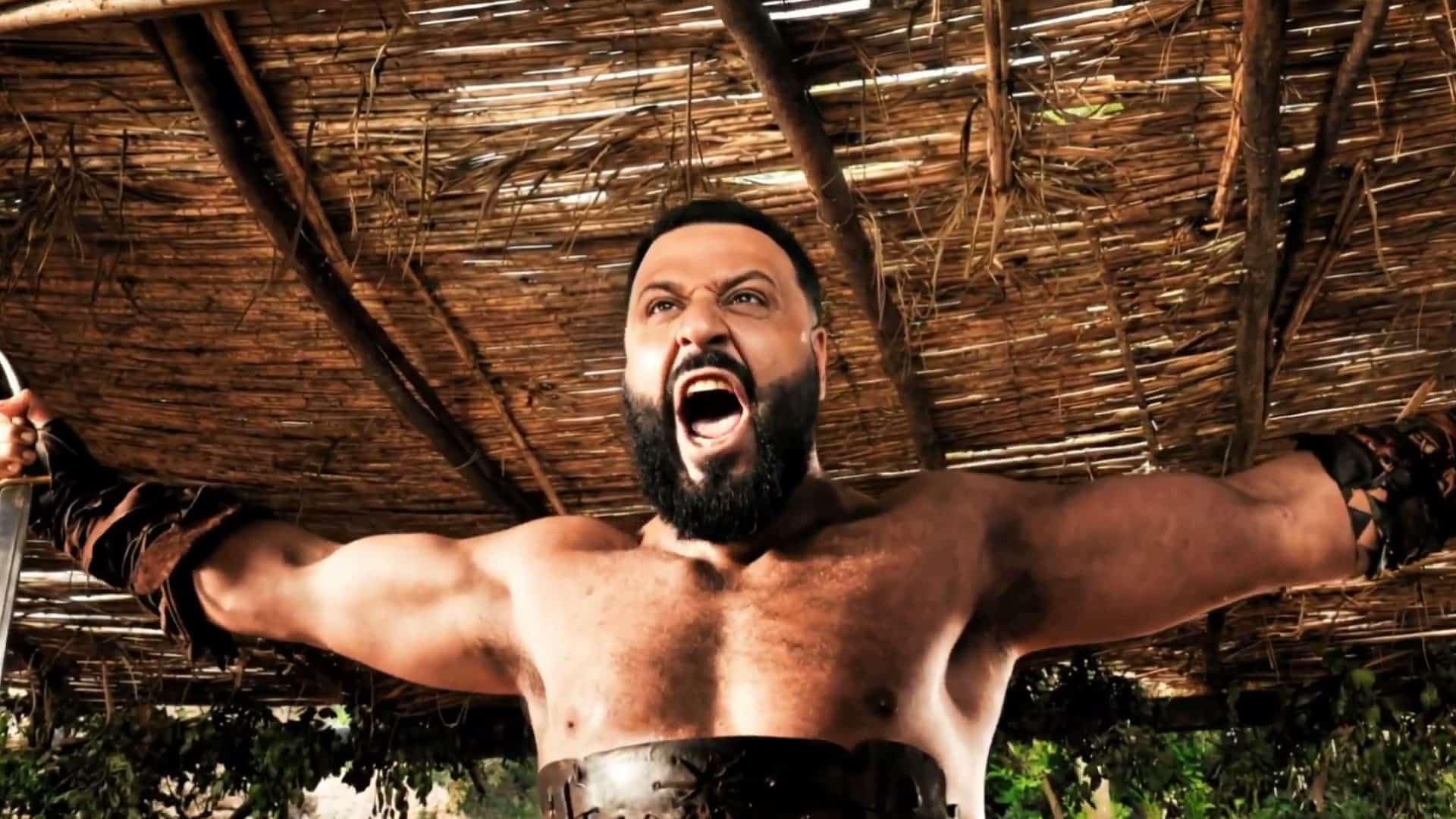
중요한 순간을 중심으로 브리프를 구성하세요
Kling 3 영상: 장면, 타이밍, 사운드를 설계하세요
Kling 3 AI 작동 원리
유용한 첫 테이크는 집중된 장면과 의도적인 설정에서 시작됩니다. 프레임 안에서 일어나는 일과 카메라가 그것을 보는 방식을 구분하세요.
1
당신의 장면을 쓰세요
장면에 누가 또는 무엇이 있는지, 샷 동안 무엇이 변하는지, 카메라가 어디서 시작하는지 설명하세요. 이미지 참조로 시작 구도를 설정할 수 있습니다.
2
품질과 길이 선택
Standard 또는 Pro를 선택한 뒤 3초, 5초, 10초, 15초 중에서 길이와 프레임 비율을 고르세요. 제출 전에 해당 설정에 표시된 크레딧 예상치를 확인하세요.
3
네이티브 오디오 활성화
장면에 필요하다면 사운드를 활성화하세요. 브리프에 분위기와 들리는 동작을 설명하고, 대사는 선택한 클립 길이에 맞게 짧게 유지하세요.
4
생성 및 내보내기
의도한 동작, 피사체 모습, 오디오 타이밍을 기준으로 전체 클립을 검토하세요. 필요하면 특정 지시를 수정하고, 더 발전시킬 테이크를 다운로드하세요.
Kling 3의 주요 특징
품질, 길이, 오디오는 각각 별개의 결정입니다. 제공되는 컨트롤로 아이디어의 규모에 맞추고, 프롬프트를 통해 시각적 세부 사항을 이끌어내세요.
네이티브 오디오 생성
생성된 사운드가 장면에 함께할 수 있습니다. 음성 컨트롤을 사용할 수 있는 경우 최대 2개의 사용자 지정 음성으로 중국어 또는 영어 대사를 이끌 수 있으며, 출력에서 발음과 동기화를 확인해야 합니다.
테이크에 사용할 품질 선택
Standard와 Pro는 품질과 크레딧 선택이 서로 다릅니다. 모든 장면에 같은 설정이 필요한 것은 아니므로, 직접 만든 장면에서 디테일과 움직임을 비교해 보세요.
멀티샷 내러티브
연속된 브리프로 여러 장면을 설명할 수 있습니다. 각 시점 변화를 명확히 서술하고 캐릭터 설명을 일관되게 유지해야 장면 간의 의도된 관계를 이해할 수 있습니다.
움직임을 구체적으로 묘사하기
공이 경사를 굴러 내려가거나 천이 바람에 펄럭이는 것처럼 동작의 경로, 속도, 접촉 지점을 설명하세요. 결과에서 상호작용을 검토하세요. 생성된 움직임에는 여전히 아티팩트가 포함될 수 있습니다.
Kling 3를 선택하는 이유
기본 브리프를 바꾸지 않고 품질, 길이, 사운드 선택을 통해 장면을 탐색하고 싶을 때 Kling 3를 사용하세요.
내장 오디오
사운드는 영상 테이크와 함께 생성될 수 있습니다. 최종 편집에 오디오가 적합한지 결정하기 전에 대사, 효과음, 분위기를 함께 확인하세요.
Standard & Pro 퀄리티
크레딧 예산에 맞는 설정으로 시작하고, 장면에 더 많은 디테일이 필요할 때 다른 품질 옵션과 비교하세요. 유용한 비교를 위해 다른 설정은 고정해 두세요.
유연한 기간
이 작업 공간은 3초, 5초, 10초, 15초 클립을 제공합니다. 여러 무관한 사건을 한 테이크에 억지로 넣지 말고 동작이 마무리될 충분한 시간을 두세요.
선택한 테이크 검토 및 보관
작업 공간에서 결과를 미리 보고 보관할 버전을 다운로드하세요. 어떤 참조 자료를 업로드할지 결정할 때 사이트의 개인정보 및 보존 정보를 따르세요.
Kling 3를 사용하는 사람은 누구인가요?
다음 브리프는 한 번에 하나의 제작 결정, 즉 움직임, 사운드, 구도 또는 짧은 서사 비트에 초점을 맞춥니다.
필름메이커
같은 동작을 연출하는 두 가지 방식을 비교하세요. 피사체는 고정한 채 카메라 거리나 움직임을 바꾸어 어떤 버전이 장면을 더 명확하게 전달하는지 확인하세요.
콘텐츠 크리에이터
사운드 큐와 함께 짧은 공개나 반응 장면을 만들어 보세요. 게시물에 맞는 길이와 화면 비율을 선택한 뒤, 최종 편집에서 자막을 넣을 공간을 남겨 두세요.
마케터
특정 환경이나 조명 처리 속에서 제품을 시험해 보세요. 결과물을 캠페인 자료로 사용하기 전에 로고, 포장, 물리적 세부 사항을 점검하세요.
교육자
읽기 쉬운 단일 동작으로 시각적 설명을 스케치하세요. 정확성이 중요한 부분에는 직접 검증한 내레이션이나 라벨을 추가하세요.
게임 디자이너
조우나 환경 이벤트를 짧은 콘셉트 시퀀스로 탐색해 보세요. 게임 엔진에서 장면을 구축하기 전에 결과물로 분위기와 페이싱을 논의하세요.
디지털 아티스트
재질, 조명 선택, 움직임이 어떻게 어우러지는지 시험해 보세요. 브리프의 모든 부분을 한꺼번에 바꾸지 말고 몇 가지 집중된 변형을 비교하세요.
Kling 3 자주 묻는 질문
Kling 3 AI 영상 생성기에 대해 알아야 할 모든 것.
Kling 3는 텍스트 및 이미지 생성 워크플로를 갖춘 콰이쇼우의 비디오 모델입니다. 여기서 Standard 또는 Pro, 선택적 오디오, 3초, 5초, 10초, 15초의 길이를 선택할 수 있습니다.
Kling 3로 장면 개발하기
액션을 작성하고, 클립 길이를 선택하고, 다음 테이크를 위해 품질과 사운드 설정을 비교하세요.
70크레딧